
NVIDIA DGX Spark
在 DGX Spark 上 開箱即用的 AI 工作平台
針對 DGX Spark 調整,一個安裝檔即可完成部署。平台自動辨識機器與統一記憶體,團隊成員在瀏覽器中就能執行大型語言模型、影像辨識訓練與各種應用,運算與資料都留在公司內部。
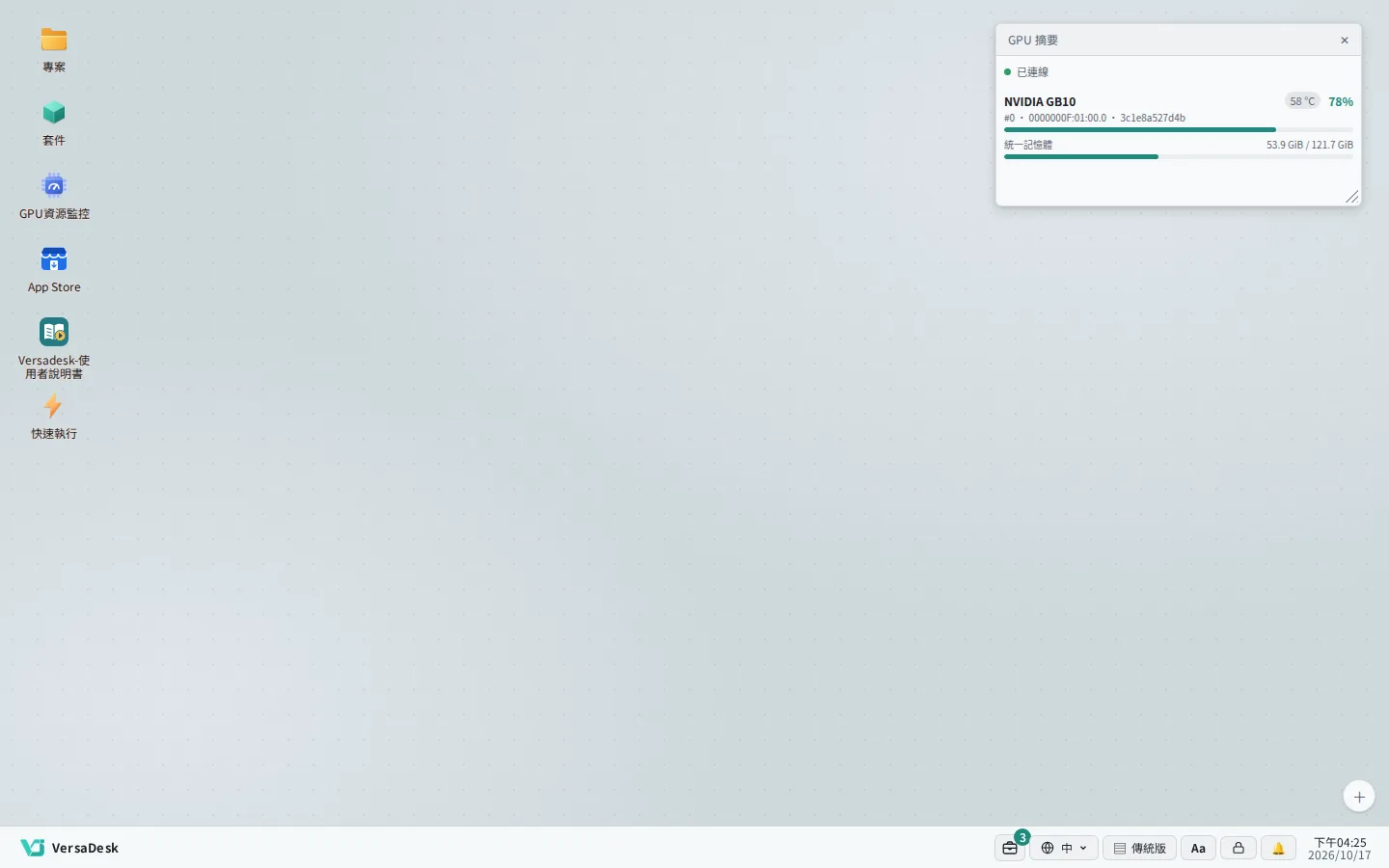
平台自動辨識 DGX Spark,桌面就看得到 GB10 與統一記憶體用量。
TUNED FOR SPARK
針對 DGX Spark 調整,免去繁瑣設定
平台偵測到 GB10 晶片,就會自動套用適合 DGX Spark 的設定,管理員不必研究 GPU 參數。
-
自動辨識機器
機器資訊直接顯示 DGX Spark、DGX OS 版本與統一記憶體容量。
-
統一記憶體一併管理
GPU 與系統共用同一塊記憶體;平台先保留系統所需,其餘分配給任務。
-
DGX OS 更新提醒
NVIDIA 發布新版 DGX OS 時,維護主控台會提醒管理員更新。
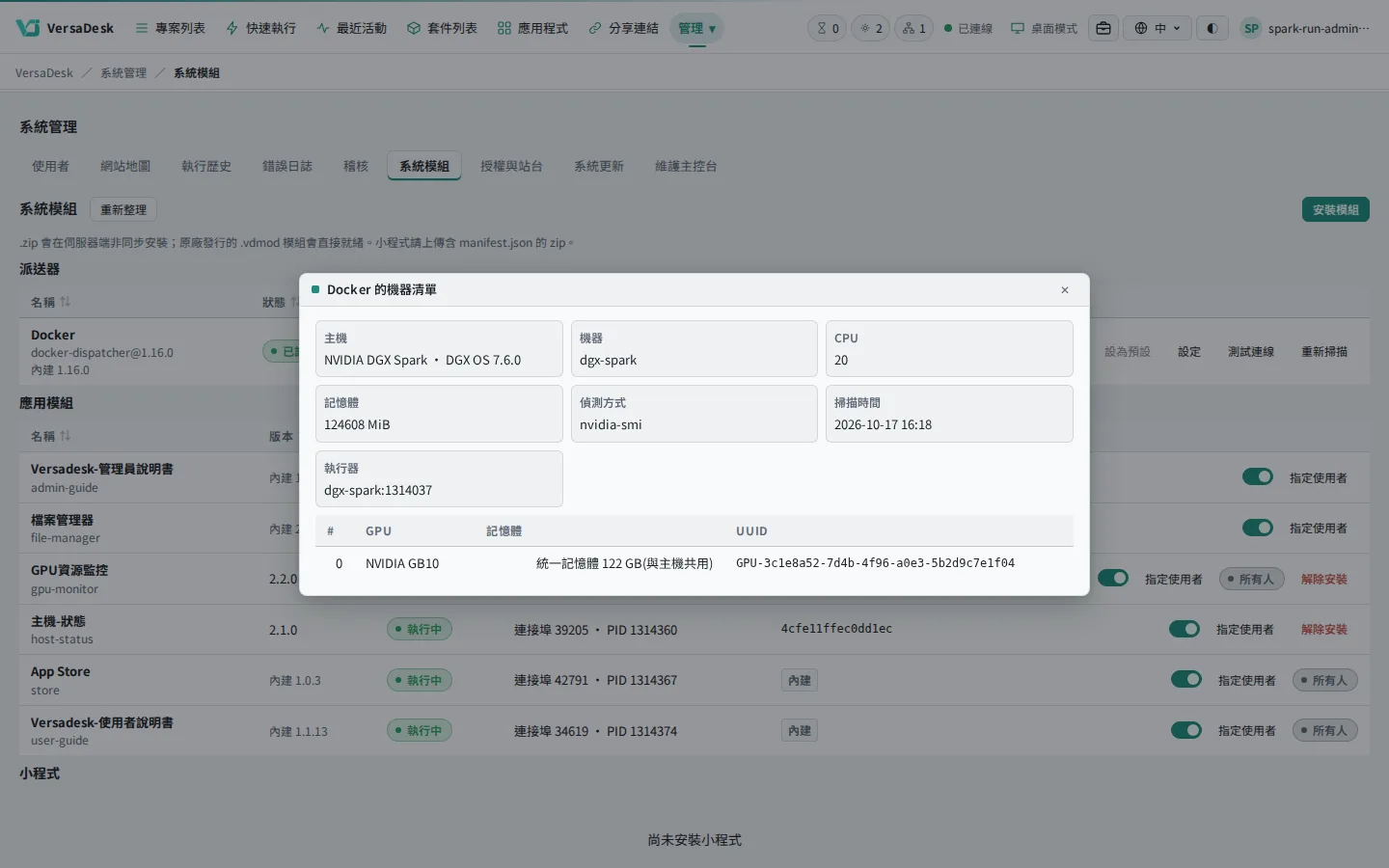
機器資訊自動顯示 NVIDIA DGX Spark、DGX OS 版本與統一記憶體。
任務用量過大時,只停下那個任務
所有任務共用統一記憶體。某個任務的用量超過設定,或剩餘記憶體逼近系統保留時,平台會停下該任務並寫明原因,其他任務與平台照常運作。
- 對話模型
- 影像訓練
- 筆記本
- 用量異常的任務
- 系統保留
EASY SETUP
一個安裝檔,幾個步驟就能上線
在 DGX Spark 上執行一行指令,接著用瀏覽器完成設定精靈。資料庫等相依服務由平台自動建立,不必另外安裝。
- ✓ 確認機器架構
- ✓ 準備 Docker 環境
- ✓ 安裝平台與維護主控台
- ✓ 設定開機自動啟動
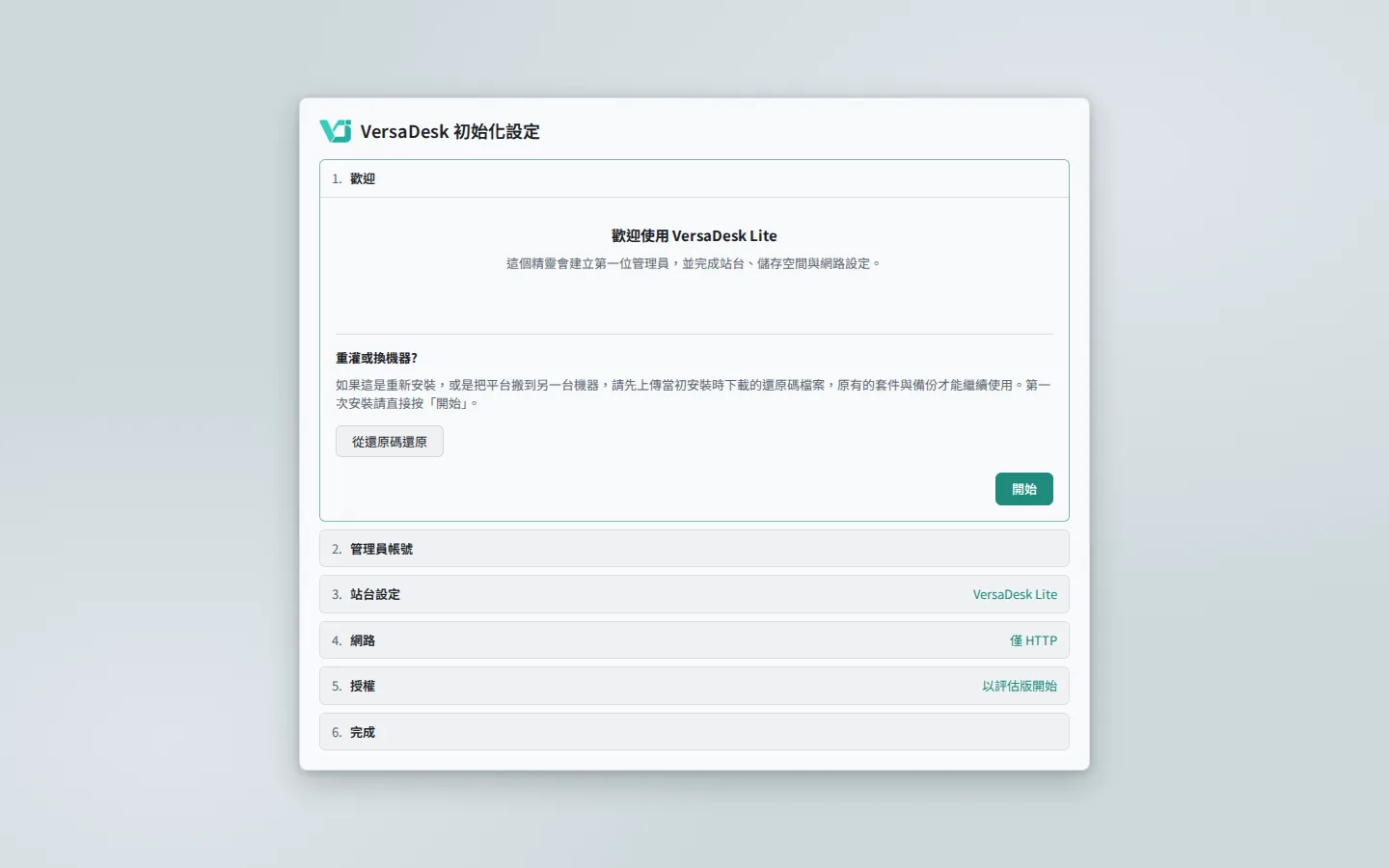
打開網址,就是設定精靈。
-
01
下載安裝檔
一個檔案包含平台與維護主控台。
-
02
執行一行指令
安裝程式自動檢查環境並完成安裝。
-
03
瀏覽器完成設定
依精靈建立管理員、設定站台與網路。
-
04
線上更新
新版本推出後,在網頁上即可完成更新。
WHAT YOU CAN RUN
一台 DGX Spark,整個團隊都能用
從 App Store 安裝套件,大型語言模型、影像辨識、AI 筆記本、語音與自動化流程,都能在同一台機器上執行,成員各自從瀏覽器使用。
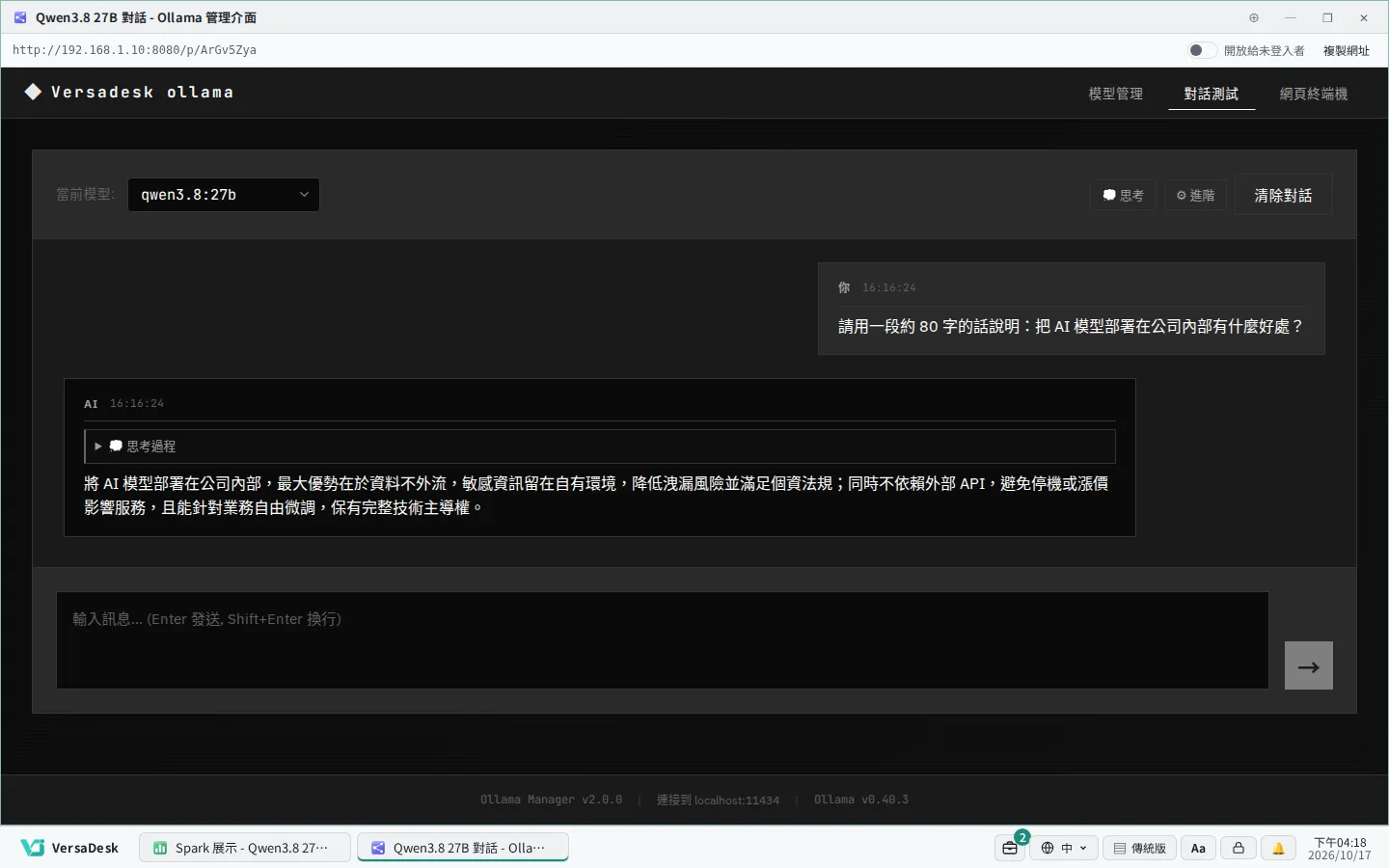
Qwen3.8 27B 在本機執行,對話內容不離開公司。
官方套件之外,也能用自己的 Runbook 執行自己的程式。 了解自訂 Runbook
NVIDIA、DGX Spark 及 GB10 是 NVIDIA Corporation 的商標或註冊商標。