
這台主機
平台所在的機器直接跑,裝好就能用。
VersaDesk Lite|私有化 AI 運算平台
同一個平台、同一套操作。先在一台機器上開始用 AI;需要更多算力時,加入其他主機,或直接建立 Kubernetes 叢集。運算與資料全程留在企業內部。
一種用法
管理員把機器接上平台,使用者只要建專案、按執行、看結果;工作會送到專案選定的地方去跑。
平台所在的機器直接跑,裝好就能用。
在維護主控台把閒置的伺服器設為執行機,平台會把工作分過去。
自己建一座,或接入公司現有的叢集;每個專案有自己的空間與額度。
使用者的畫面完全一樣:同一個表單、同一份結果、同一個終端機。
自建叢集
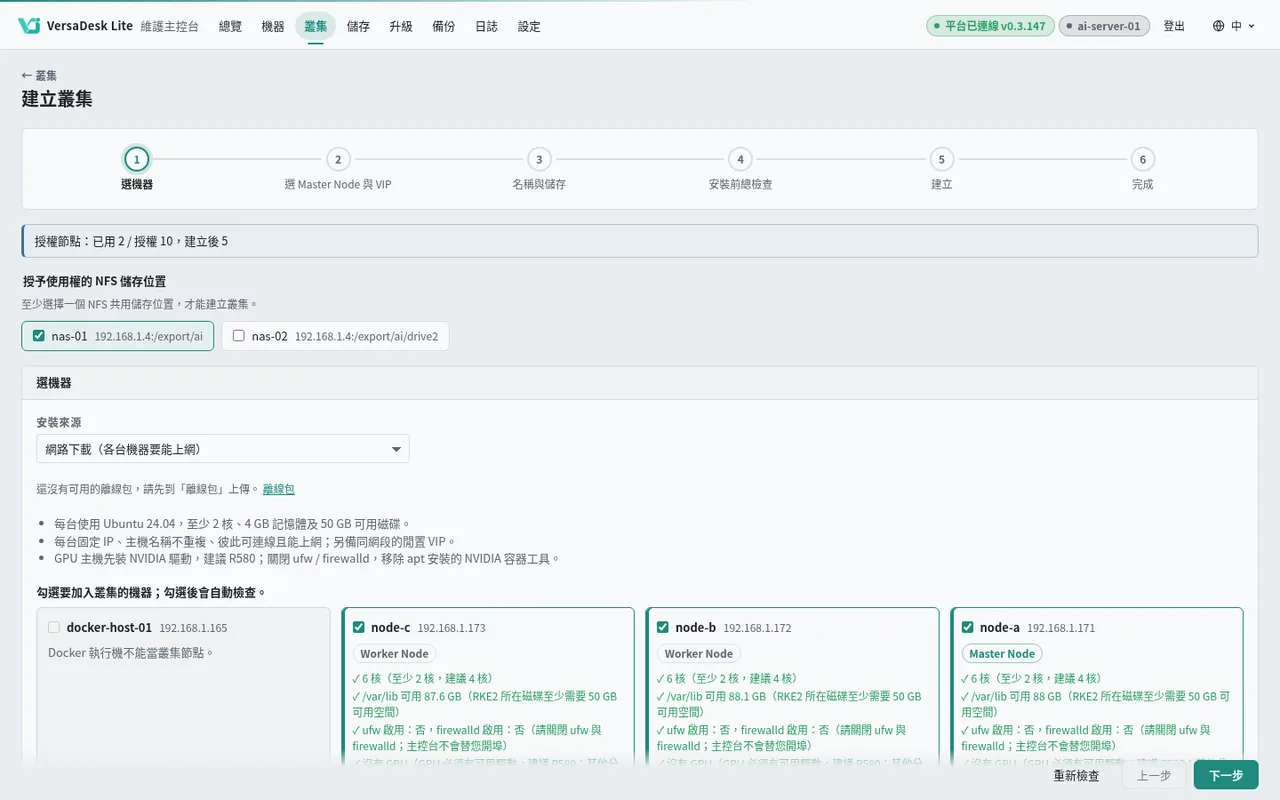
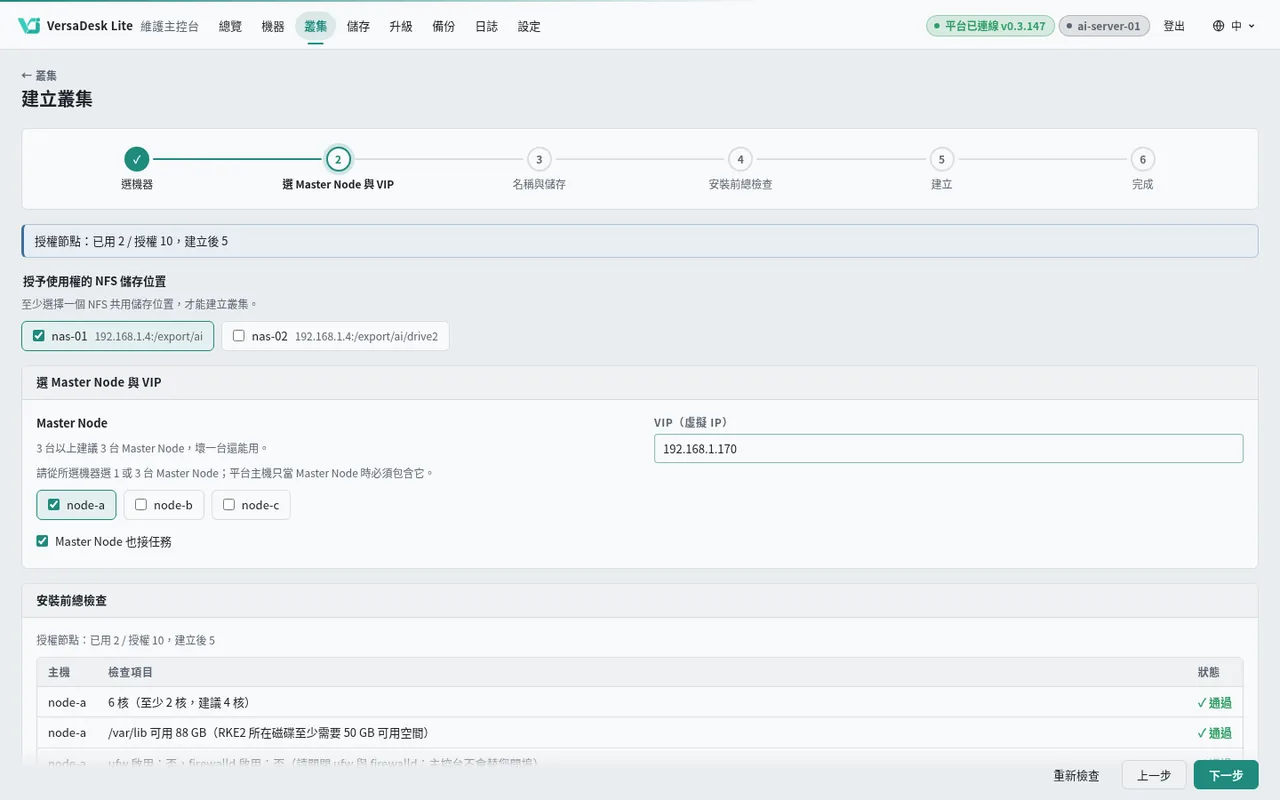
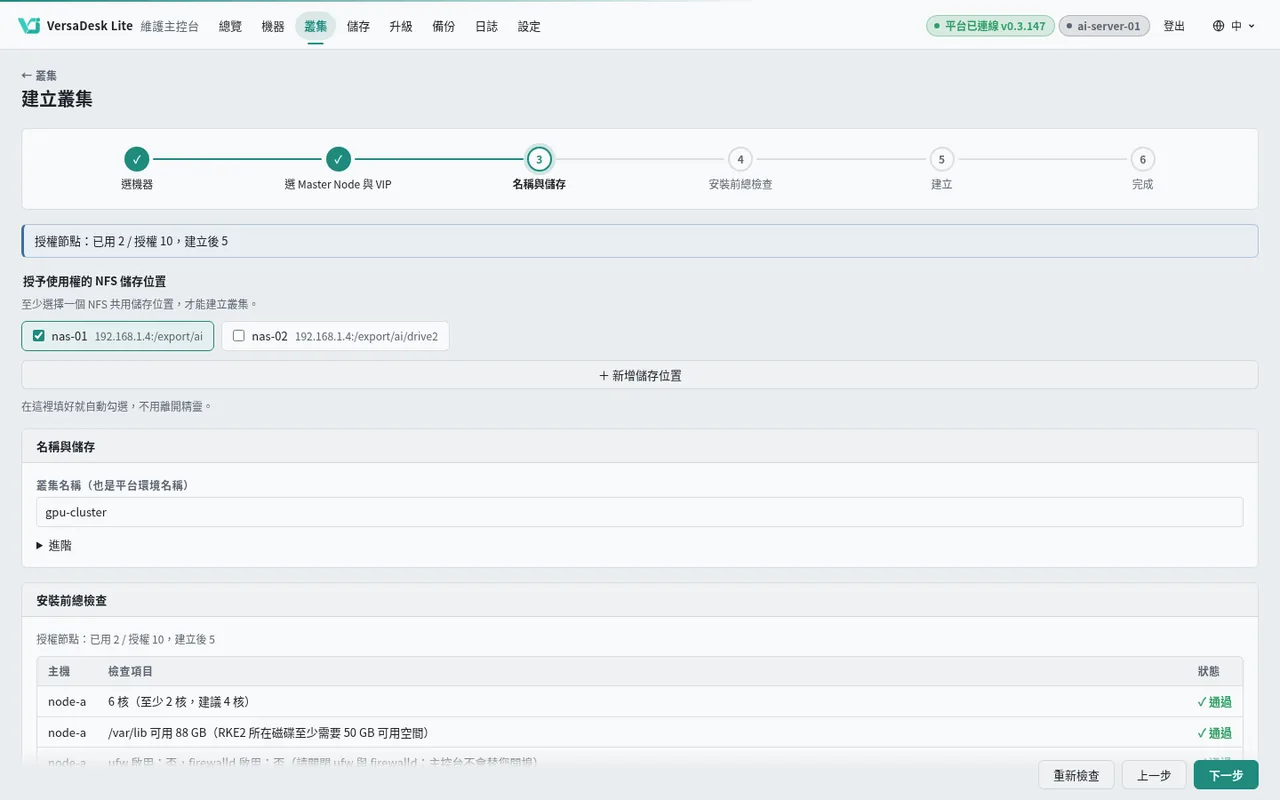
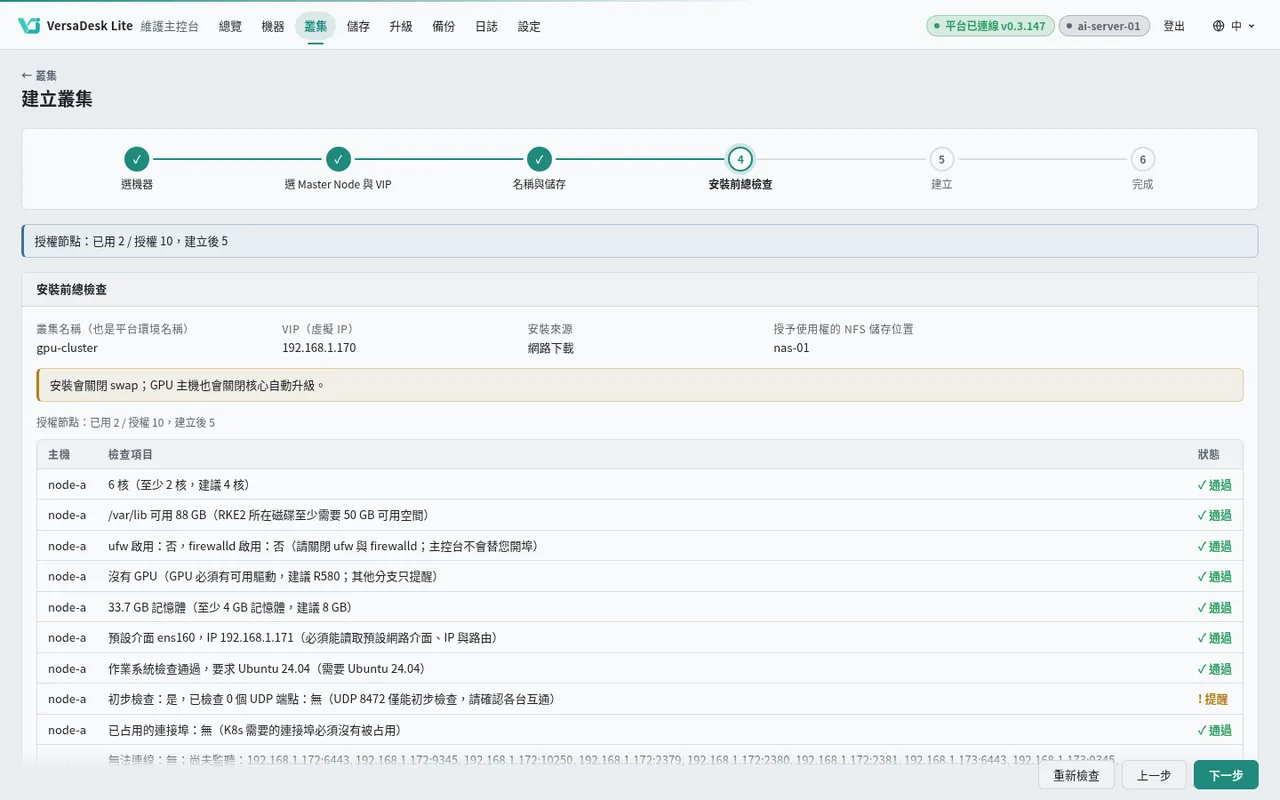
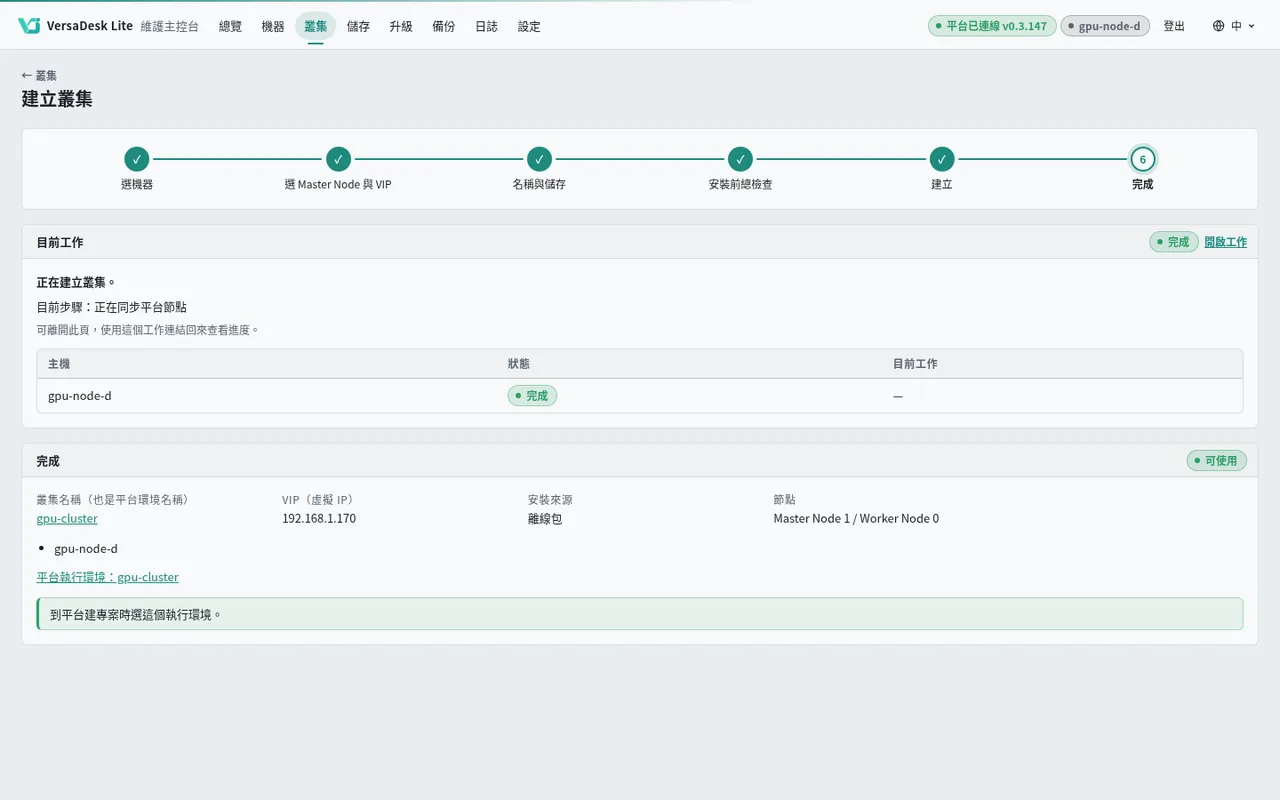
不用寫設定檔、不用背指令。選機器、分角色、按建立,平台把 Kubernetes、GPU 元件與共用儲存一次裝好。
接入叢集
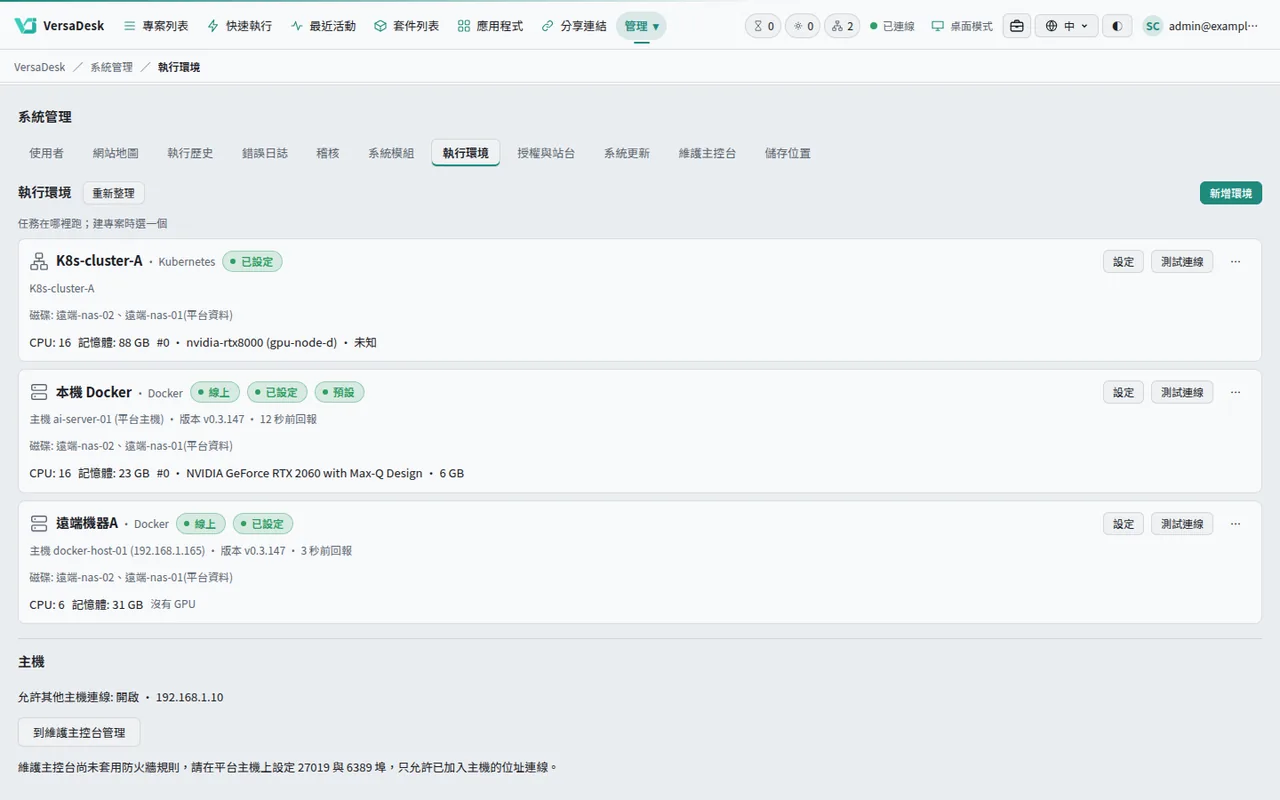
貼上一次管理員設定,平台會在叢集裡建好自己的工作範圍,之後只在這個範圍內工作,不動您原本的服務。
專案在叢集裡有自己的空間,彼此看不到。
CPU、記憶體、GPU 用多少,管理員說了算。
任務的輸出回到專案資料夾,跟在單機上一樣。
Kubernetes 叢集
您原本的服務
平台的工作範圍
GPU
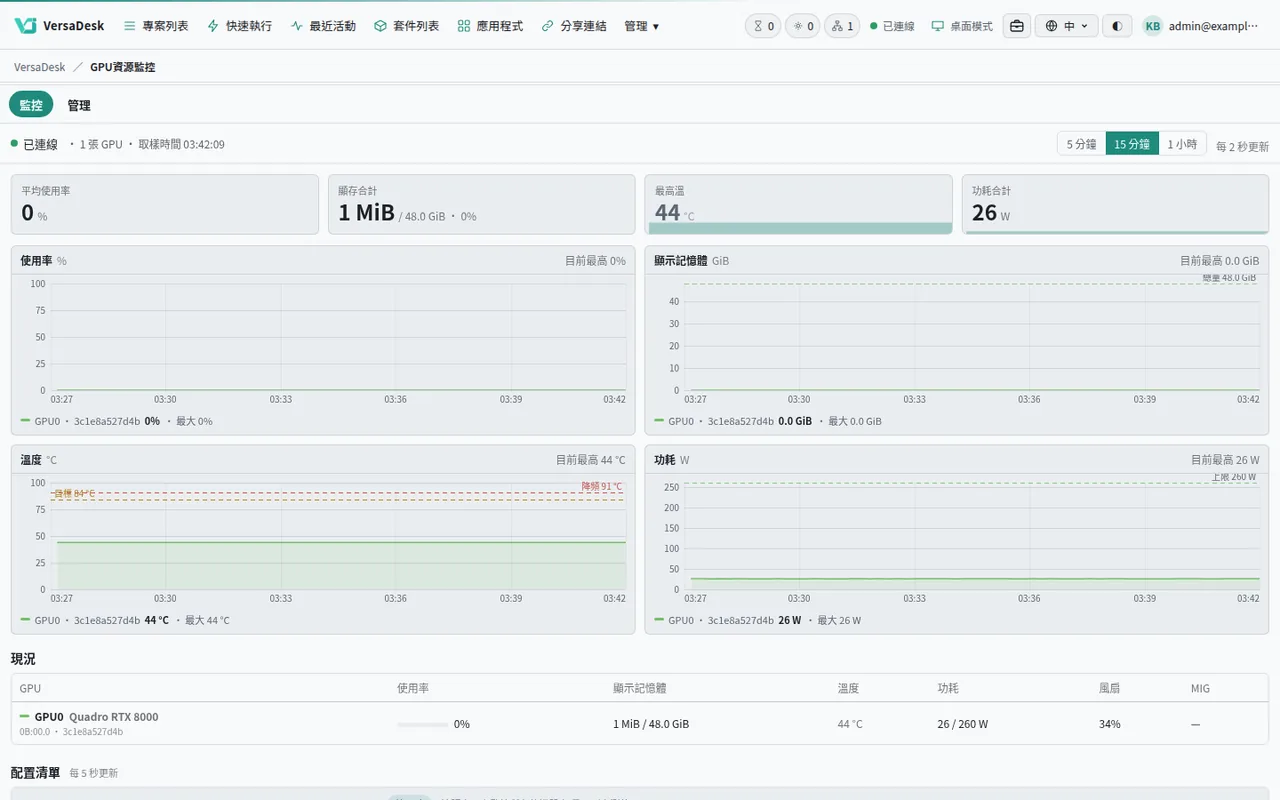
管理員決定每個專案能用幾張卡、要獨佔還是共用;支援 MIG 的卡還能切成幾份。Docker 與叢集的用量都在同一個畫面看。
整張卡只給一個專案。
多個專案輪流使用,平台幫忙排隊。
一張卡切成幾份,同時給不同任務。
主機系列
不用一台一台登入。平台主機與其他主機的狀態、容器、檔案與終端機,都在瀏覽器裡處理。
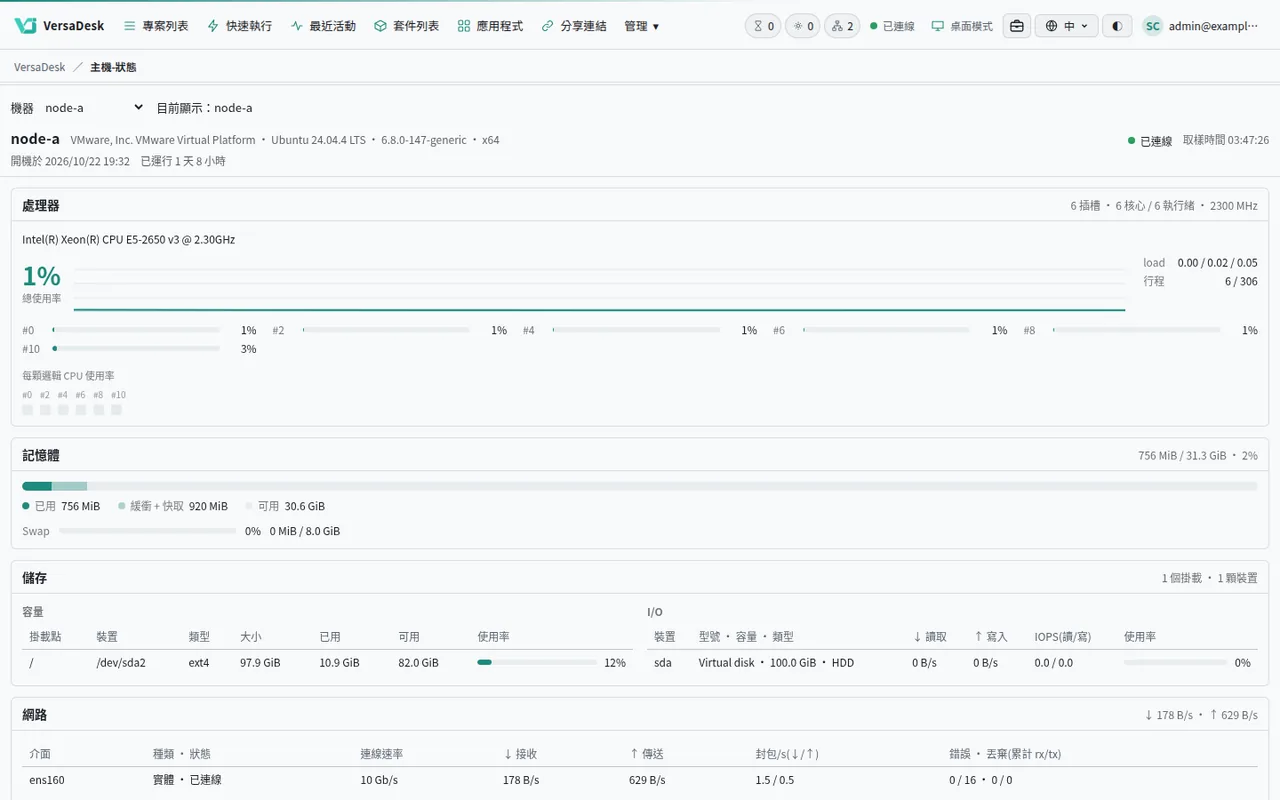
即時看 CPU、記憶體、磁碟與 GPU。
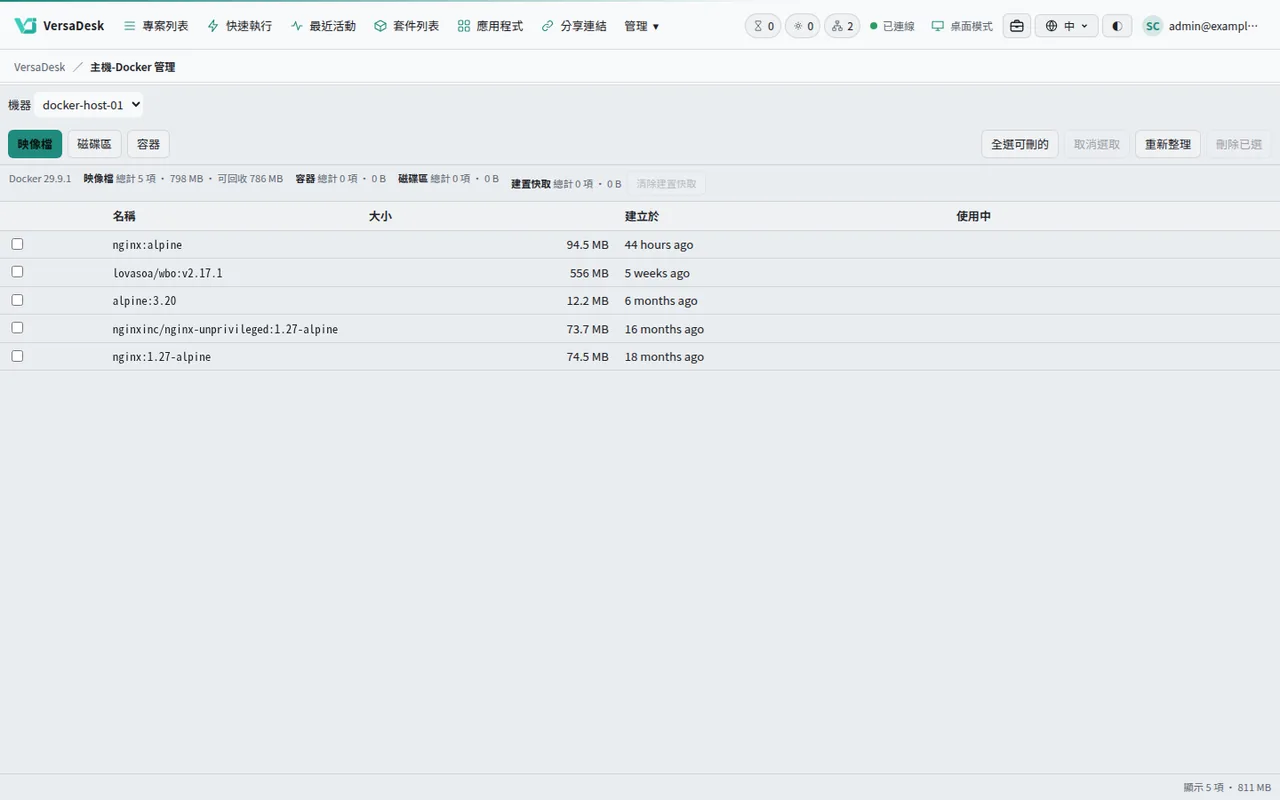
查看與清理映像和容器。
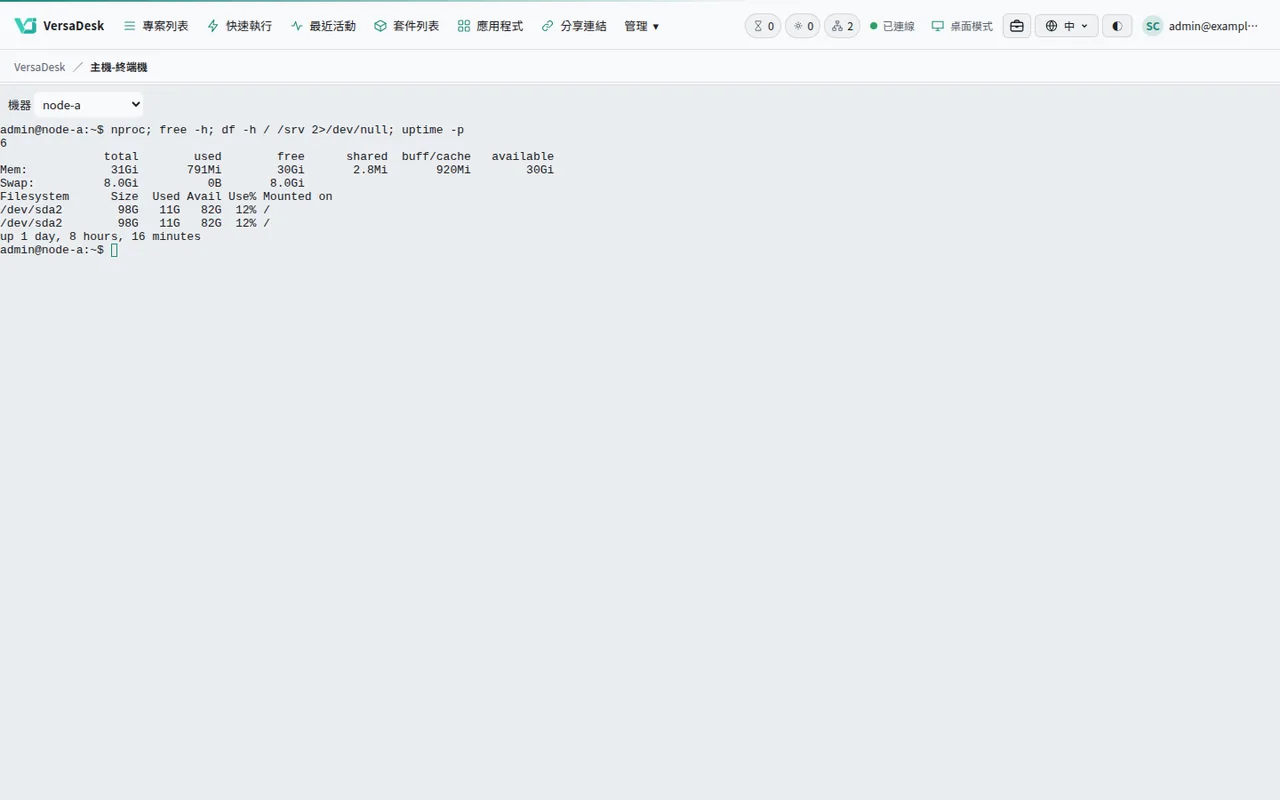
用該機器的帳號開命令列。
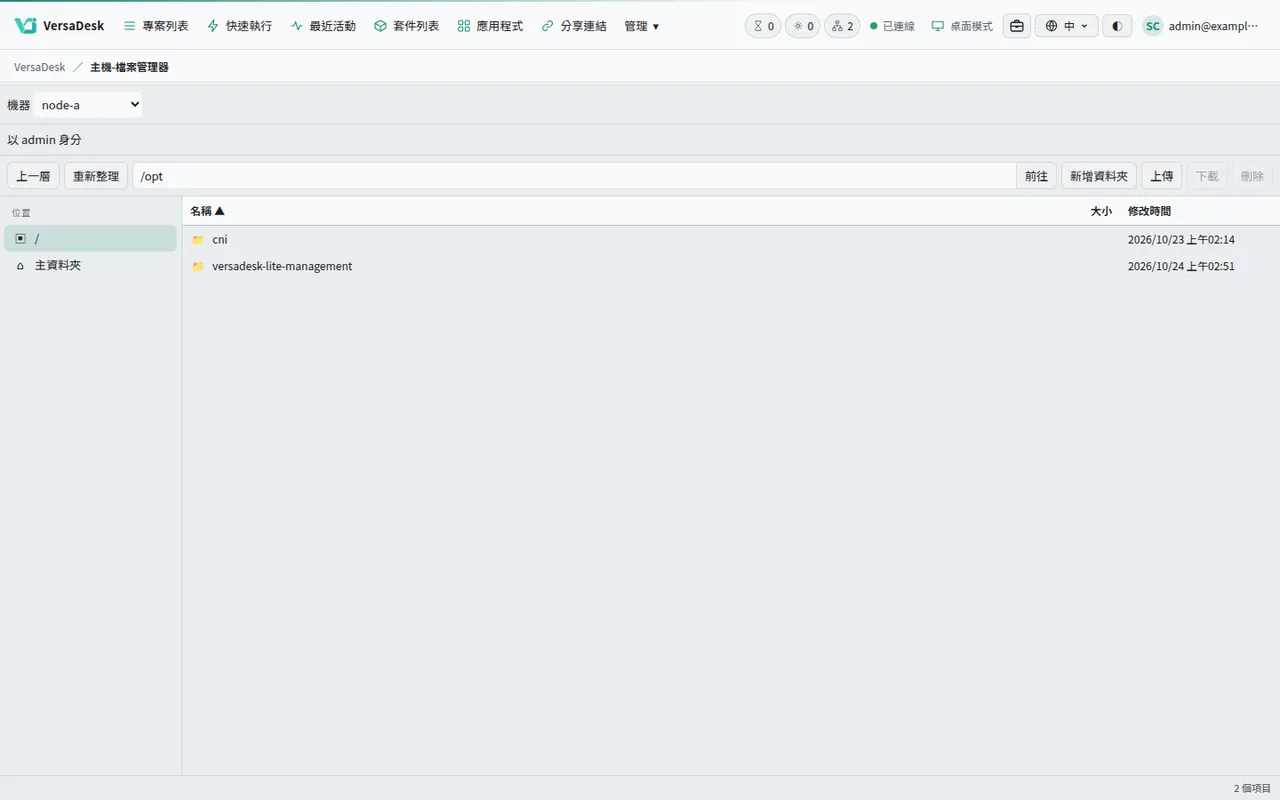
上傳、下載、整理檔案。
共用儲存
在主控台登記一次 NAS,每台主機與叢集節點自動掛上;任務跑在哪一台,都讀得到同一個專案資料夾。
原本的強項
App Store 一鍵安裝 AI 套件、桌面版與傳統版兩種介面、在瀏覽器裡完成模型訓練。
AI TRAINING
以下畫面全部取自實際執行的套件。
以 LLaMA-Factory 微調語言模型,訓練過程隨時監看,完成後立即對話測試。
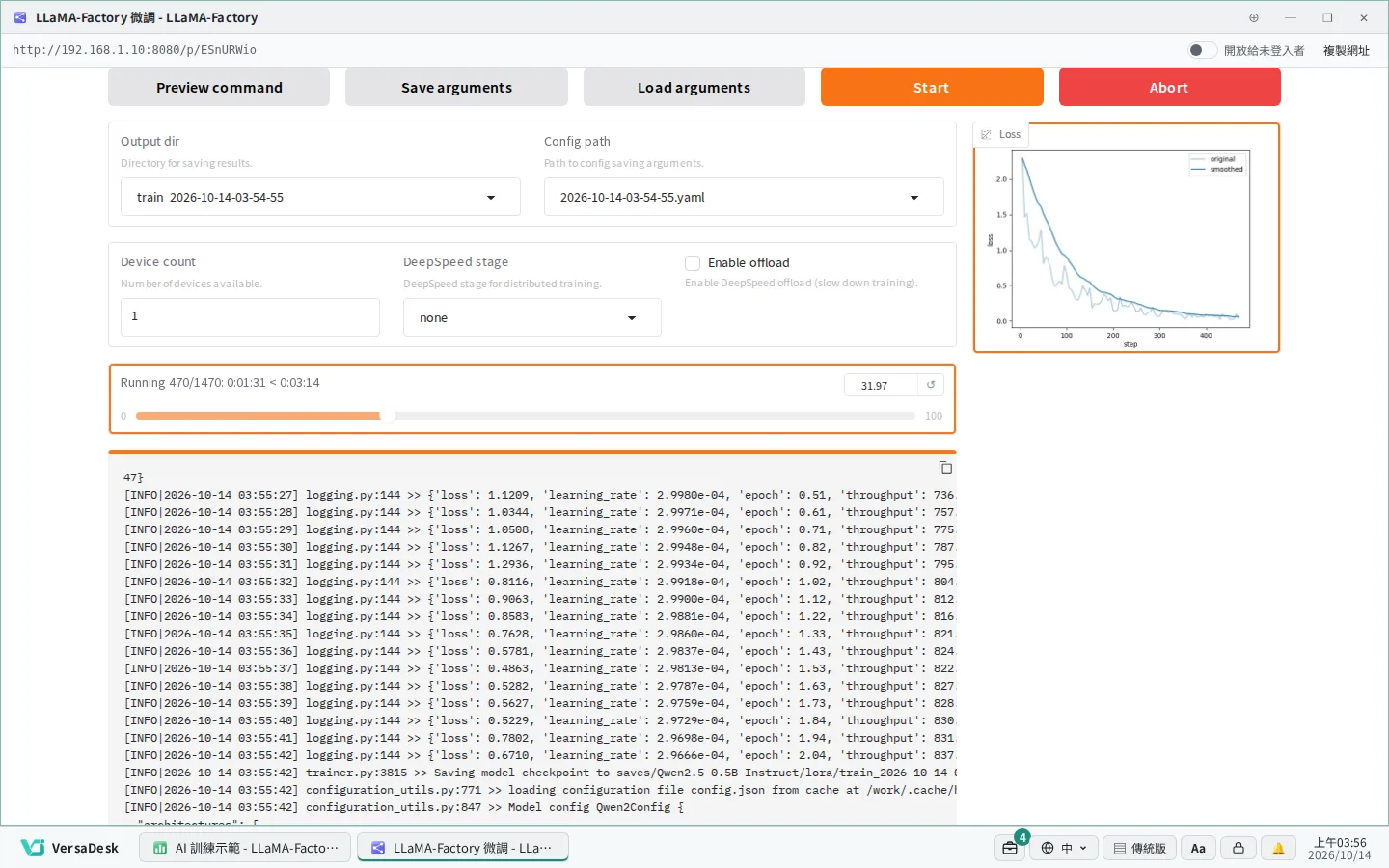
選好模型與資料集,按下開始,訓練曲線即時更新。
WHERE IT RUNS
VersaDesk Lite 安裝在企業自己的 Linux 主機上,x64 與 arm64 都支援。主機有 NVIDIA 顯示卡就能執行 AI 訓練與推論,團隊成員用瀏覽器連線使用。
x64 · NVIDIA RTX 顯示卡
一台有顯示卡的工作站,就能讓小團隊共用 AI 工具。
x64 · 多張 GPU
多張顯示卡的伺服器,由平台把 GPU 分配給各個專案。
arm64 · GB10 統一記憶體
桌上型 AI 主機,平台自動辨識並套用專屬設定。
了解 DGX Spark 方案支援 Ubuntu、Debian(x64 / arm64)· Docker 由安裝程式自動準備 · 沒有顯示卡也能執行一般任務
EASY SETUP
在主機上執行一行指令,接著用瀏覽器完成設定精靈。資料庫等相依服務由平台自動建立,不必另外安裝。
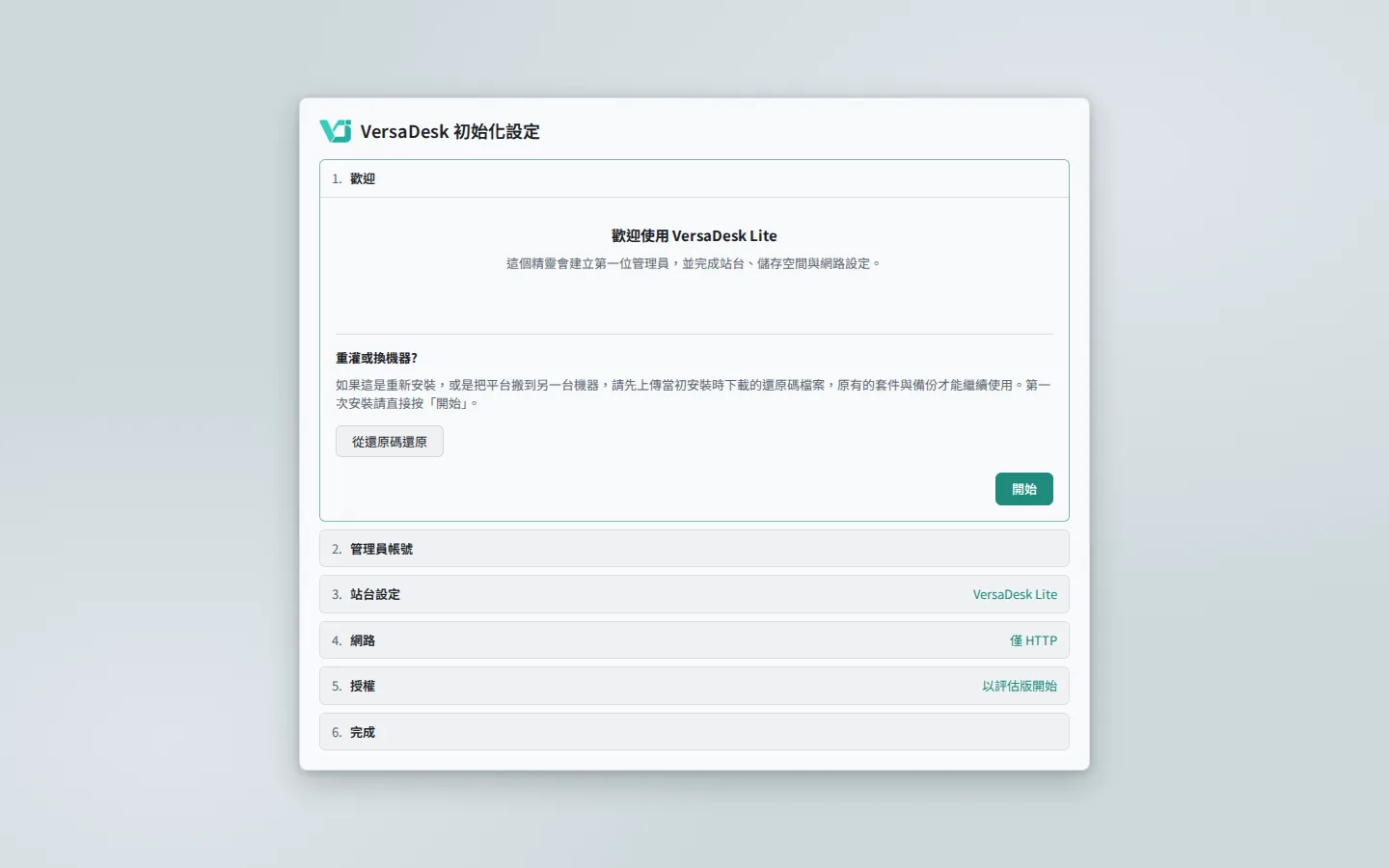
在主機上執行一行指令,安裝程式自動完成安裝。
x64 與 arm64 各一個檔案,內含平台與維護主控台。
安裝程式自動檢查環境並完成安裝。
依精靈建立管理員、設定站台與網路。
新版本推出後,在網頁上即可完成更新。
YOUR WORKFLOW
官方的訓練套件或流程不合用?自己寫一份 Runbook,用自己的映像、腳本與參數;平台依 Runbook 產生執行表單,在同一套顯示卡資源上執行。
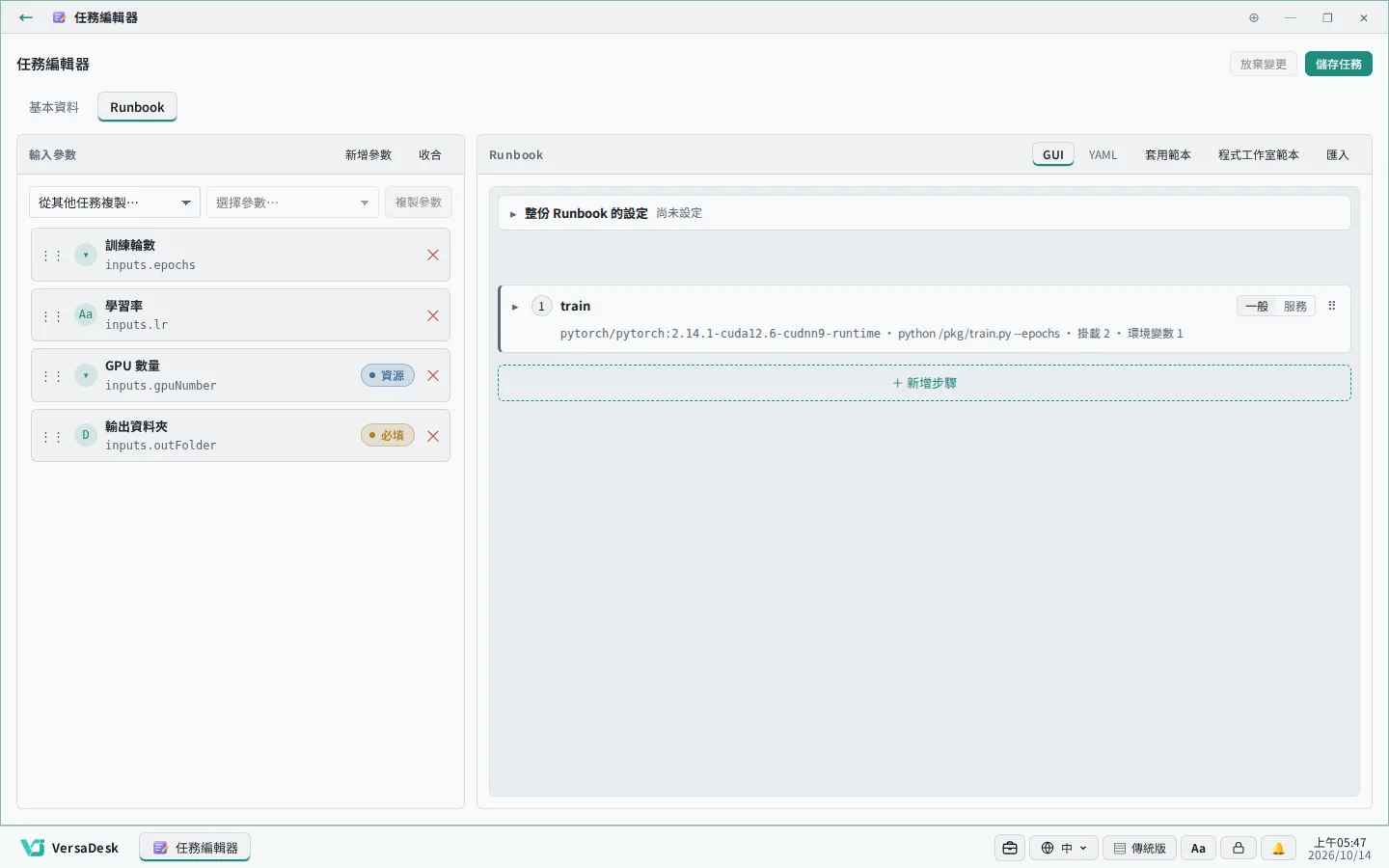
在任務編輯器定義輸入參數與執行步驟。
一路用下去
不用一開始就買齊設備。先用手邊的機器,需要時再往上加,同一個平台一路用下去。
一台工作站或伺服器,適合小組與試用。
把閒置的伺服器加進來,工作自動分散。
在主控台建立 Kubernetes 叢集,適合部門共用。
接上 IT 部門現有的叢集,平台只在自己的範圍內工作。