このホスト
プラットフォームを入れたマシンでそのまま実行。インストールしてすぐ使えます。
VersaDesk Lite|プライベート AI 計算プラットフォーム
ひとつのプラットフォーム、ひとつの操作。まずは 1 台のマシンで AI を使い始め、計算資源が足りなくなったら他のホストを追加するか、Kubernetes クラスターを構築できます。計算もデータも社内にとどまります。
ひとつの使い方
管理者がマシンを接続すれば、利用者はプロジェクトを作って実行し、結果を見るだけ。ジョブはプロジェクトで選んだ場所で動きます。
プラットフォームを入れたマシンでそのまま実行。インストールしてすぐ使えます。
メンテナンスコンソールで空いているサーバーを実行マシンにすると、ジョブが振り分けられます。
自前で構築するか、既存のクラスターを接続。プロジェクトごとに専用の領域と上限があります。
利用者の画面はまったく同じ。同じフォーム、同じ結果、同じターミナル。
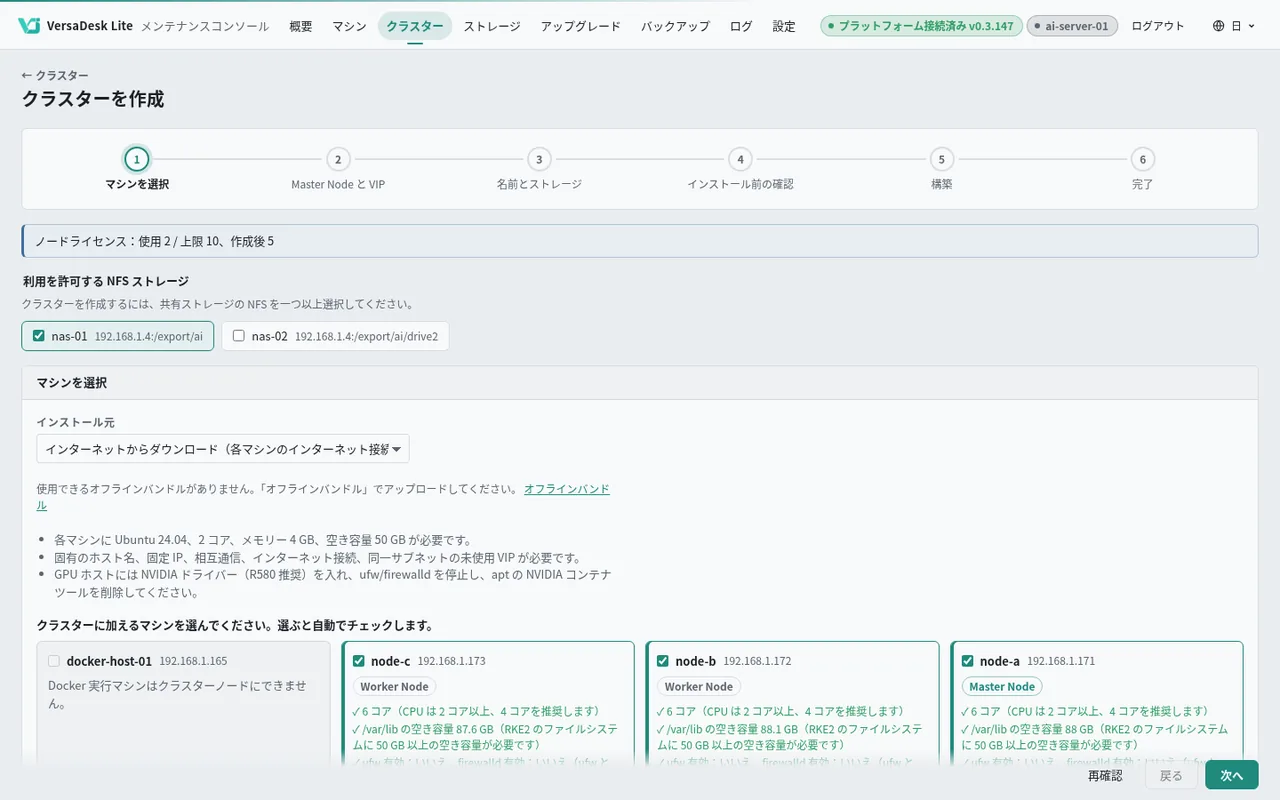
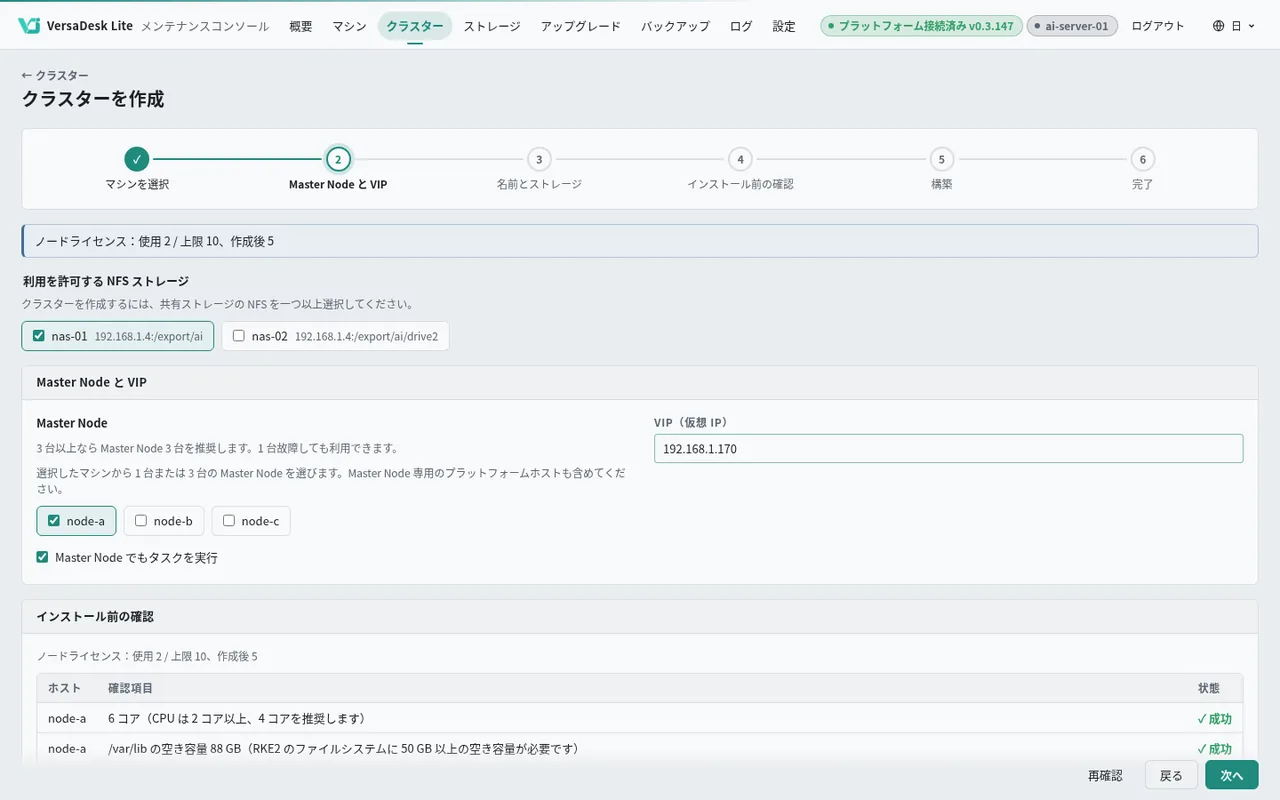
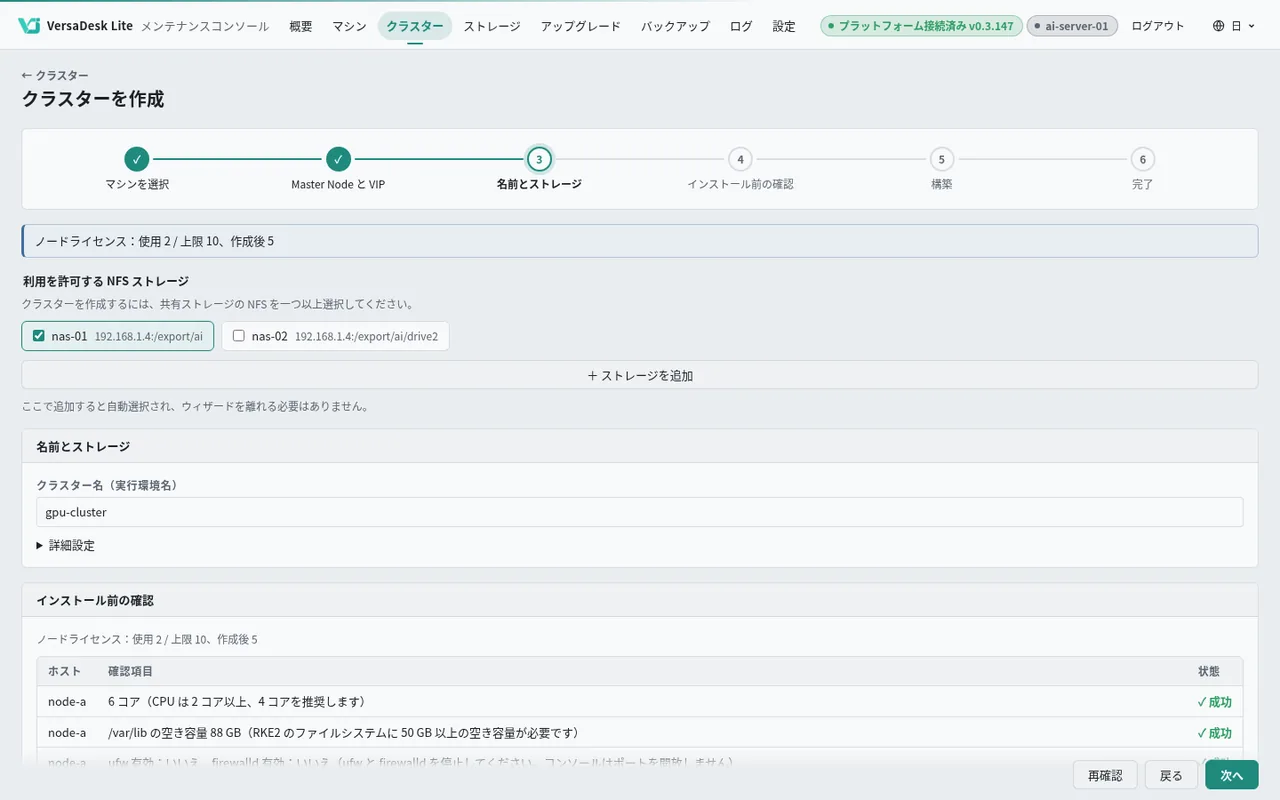
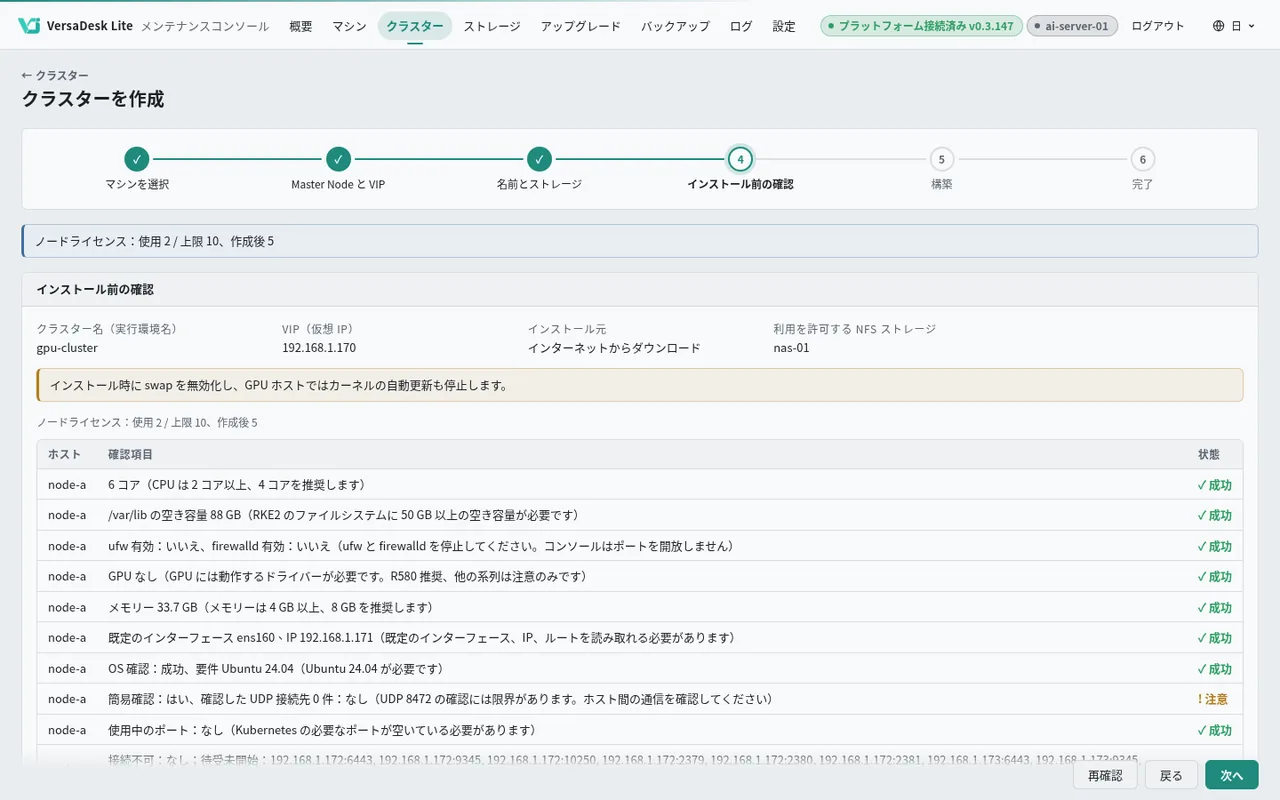
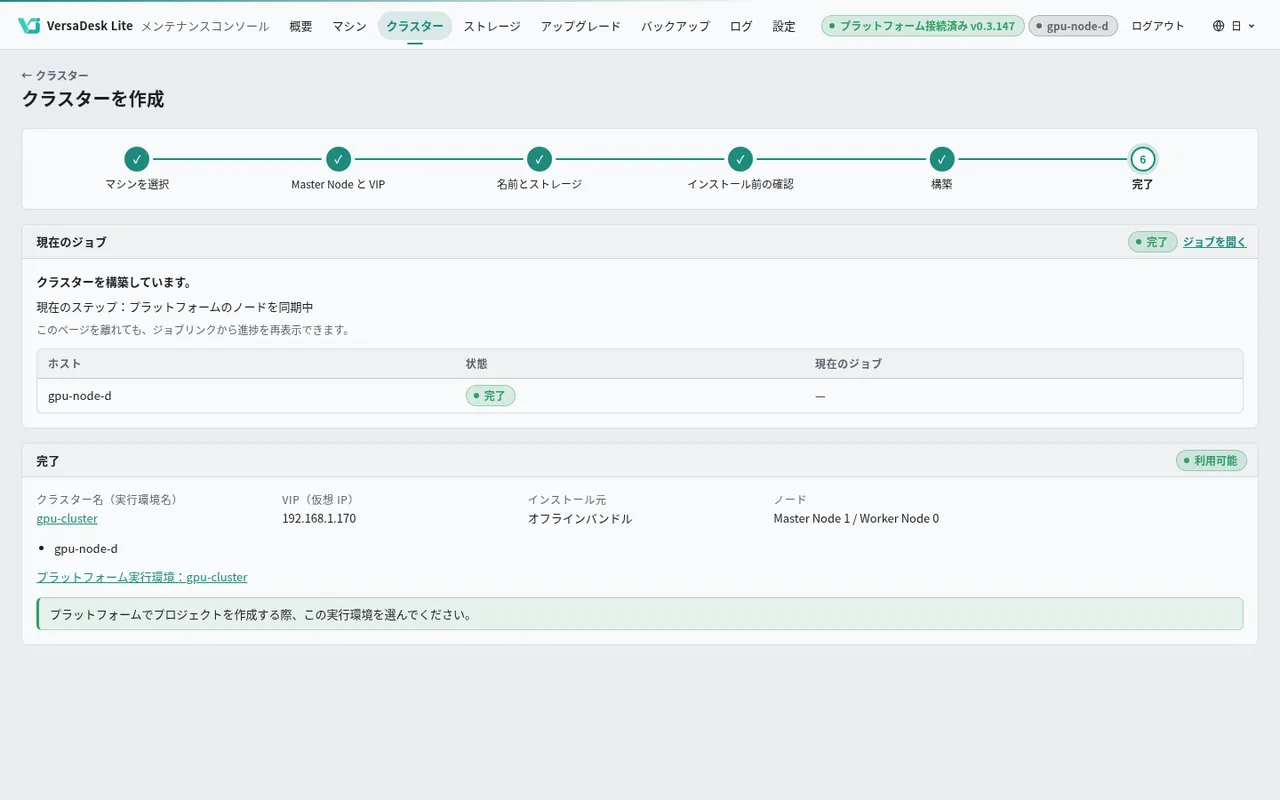
クラスター構築
設定ファイルもコマンドも不要。マシンを選び、役割を決めて作成を押すだけで、Kubernetes、GPU コンポーネント、共有ストレージをまとめて導入します。
クラスター接続
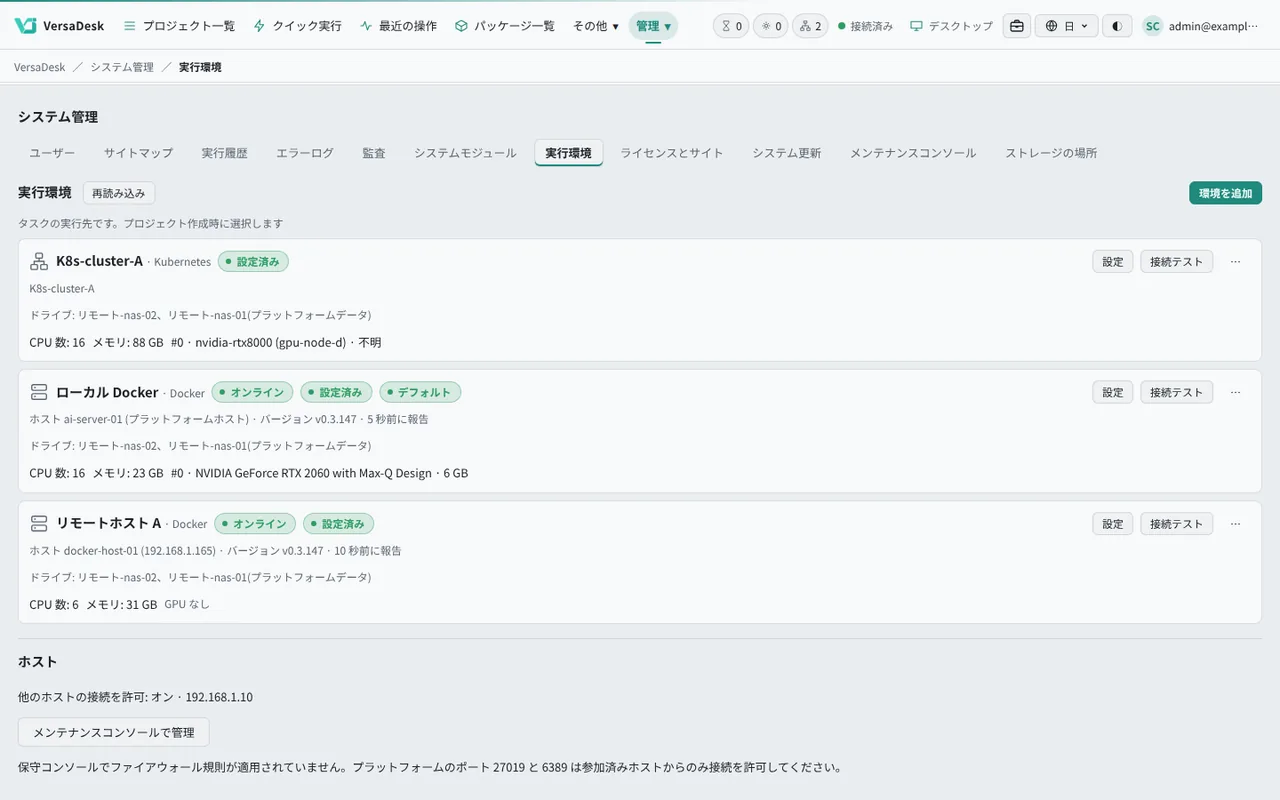
管理者の設定を一度貼り付けるだけ。プラットフォームはクラスター内に専用の作業領域を作り、その中だけで動作するため、既存のサービスには触れません。
プロジェクトはクラスター内に専用の空間を持ち、互いに見えません。
CPU・メモリー・GPU の使用量は管理者が決めます。
ジョブの出力は単体ホストと同じくプロジェクトフォルダーに戻ります。
Kubernetes クラスター
既存のサービス
プラットフォームの領域
GPU
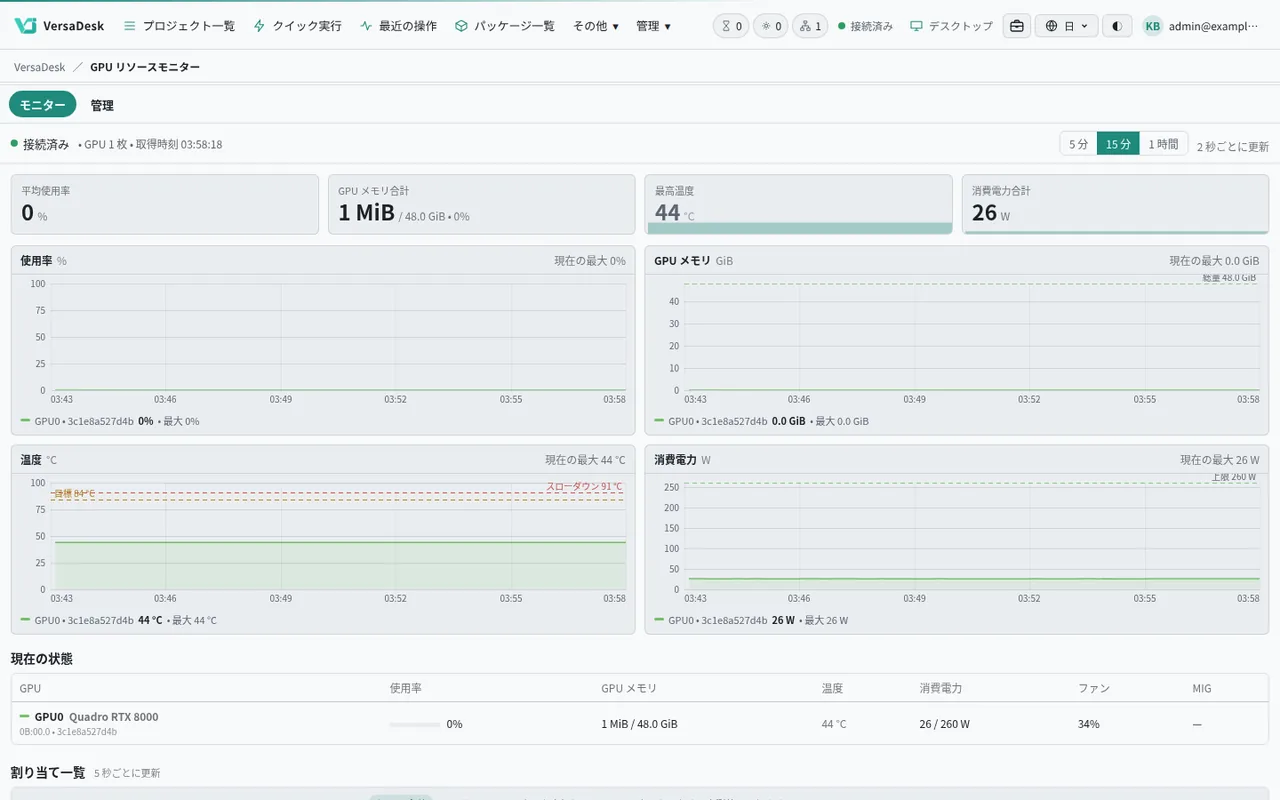
管理者がプロジェクトごとに使える枚数と、専有か共有かを決めます。MIG 対応カードは複数に分割できます。Docker とクラスターの使用状況は同じ画面で確認できます。
カード 1 枚を 1 プロジェクトに。
複数のプロジェクトで順番に使い、順番待ちはプラットフォームが管理。
1 枚を分割し、複数のジョブで同時に使用。
ホスト系アプリ
1 台ずつログインする必要はありません。プラットフォームのホストと他のホストの状態・コンテナー・ファイル・ターミナルをブラウザーで扱えます。
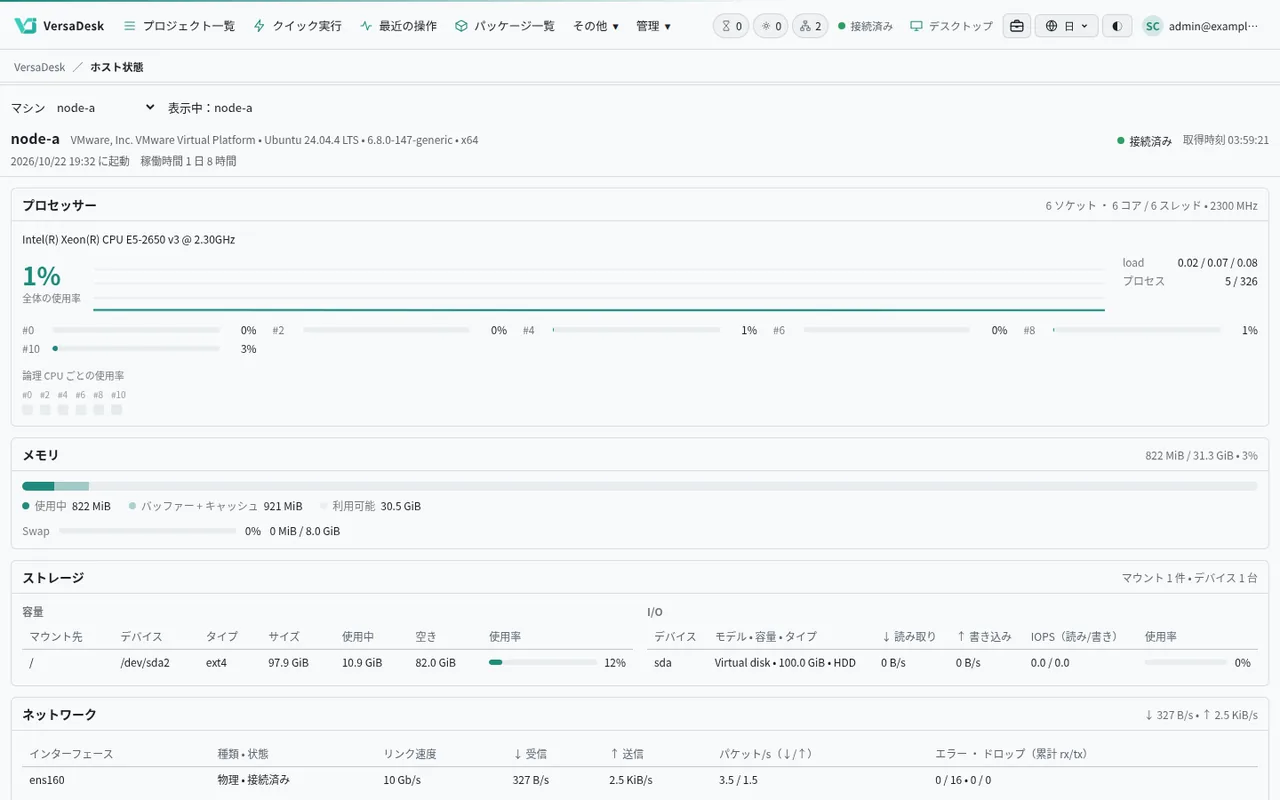
CPU・メモリー・ディスク・GPU をリアルタイムに。
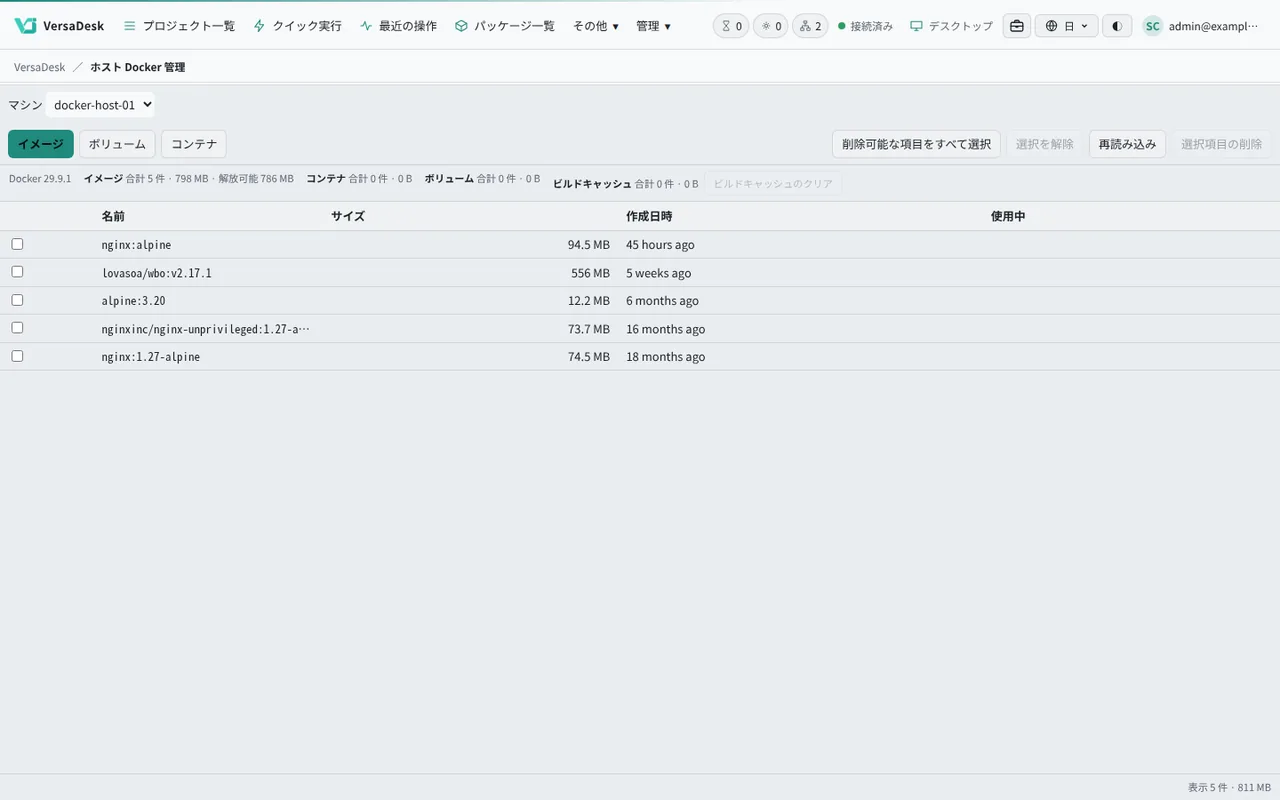
イメージとコンテナーを確認・整理。
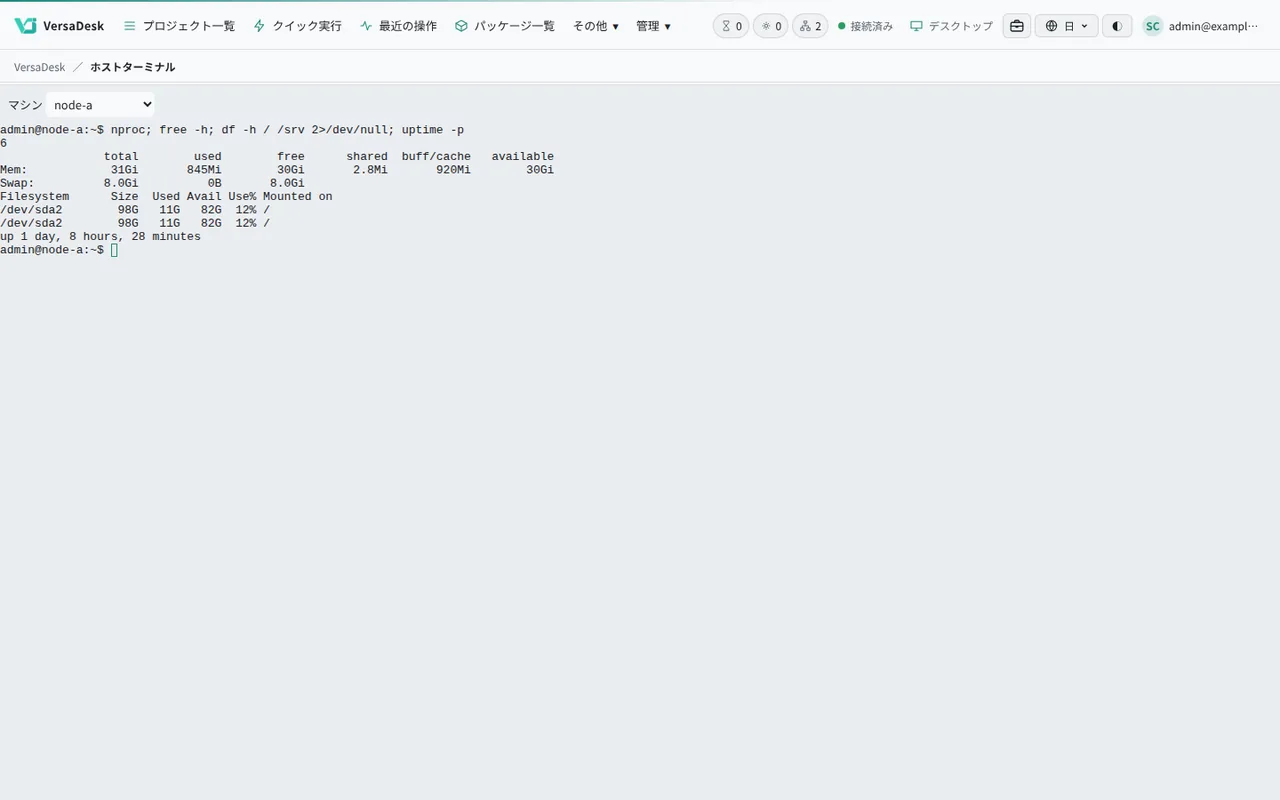
そのマシンのアカウントでシェルを開く。
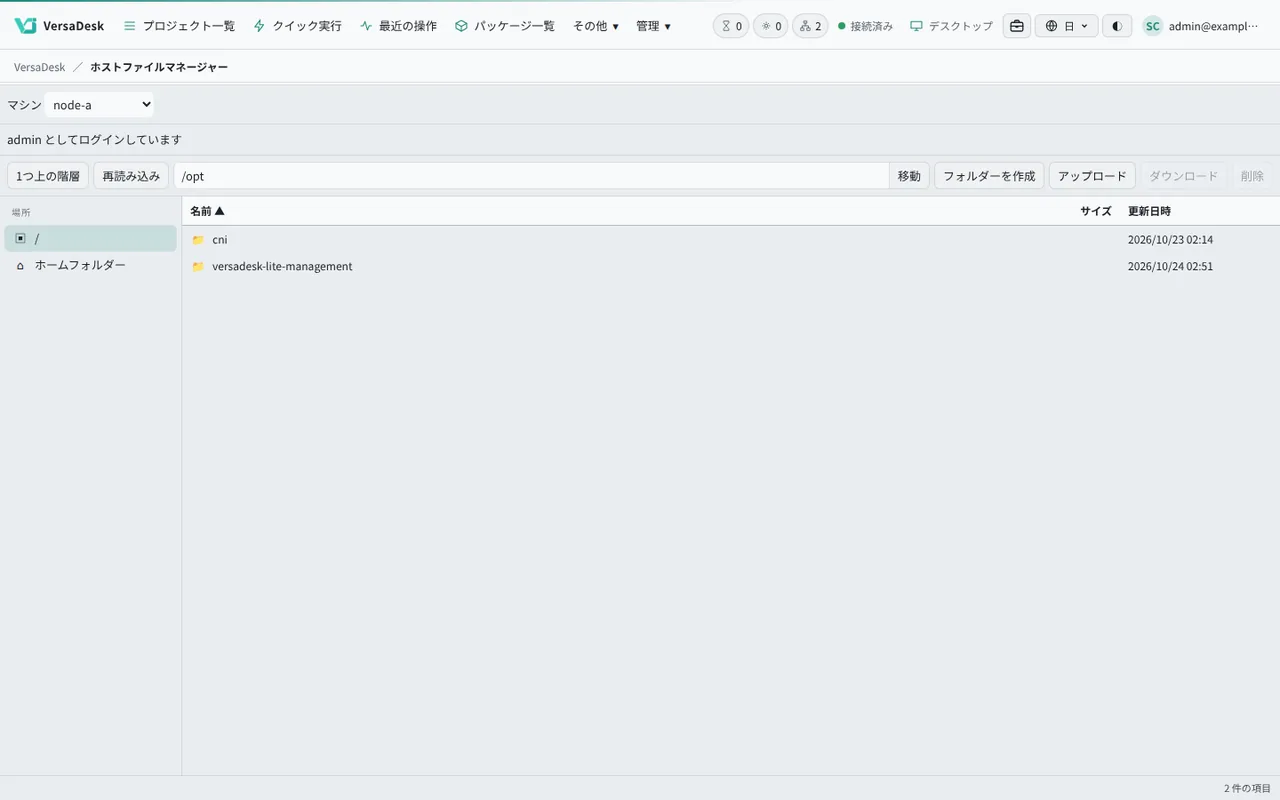
ファイルのアップロード・ダウンロード・整理。
共有ストレージ
コンソールで NAS を一度登録すれば、各ホストとクラスターノードに自動でマウント。どのマシンで実行しても同じプロジェクトフォルダーを読めます。
おなじみの機能
App Store から AI パッケージをワンクリックで導入、デスクトップ版とクラシック版の 2 つの画面、ブラウザーでのモデル学習。
AI TRAINING
以下の画面はすべて、実際に動かしたパッケージのものです。
LLaMA-Factory で言語モデルを微調整し、学習の様子を見守り、終わればすぐ対話で確かめます。
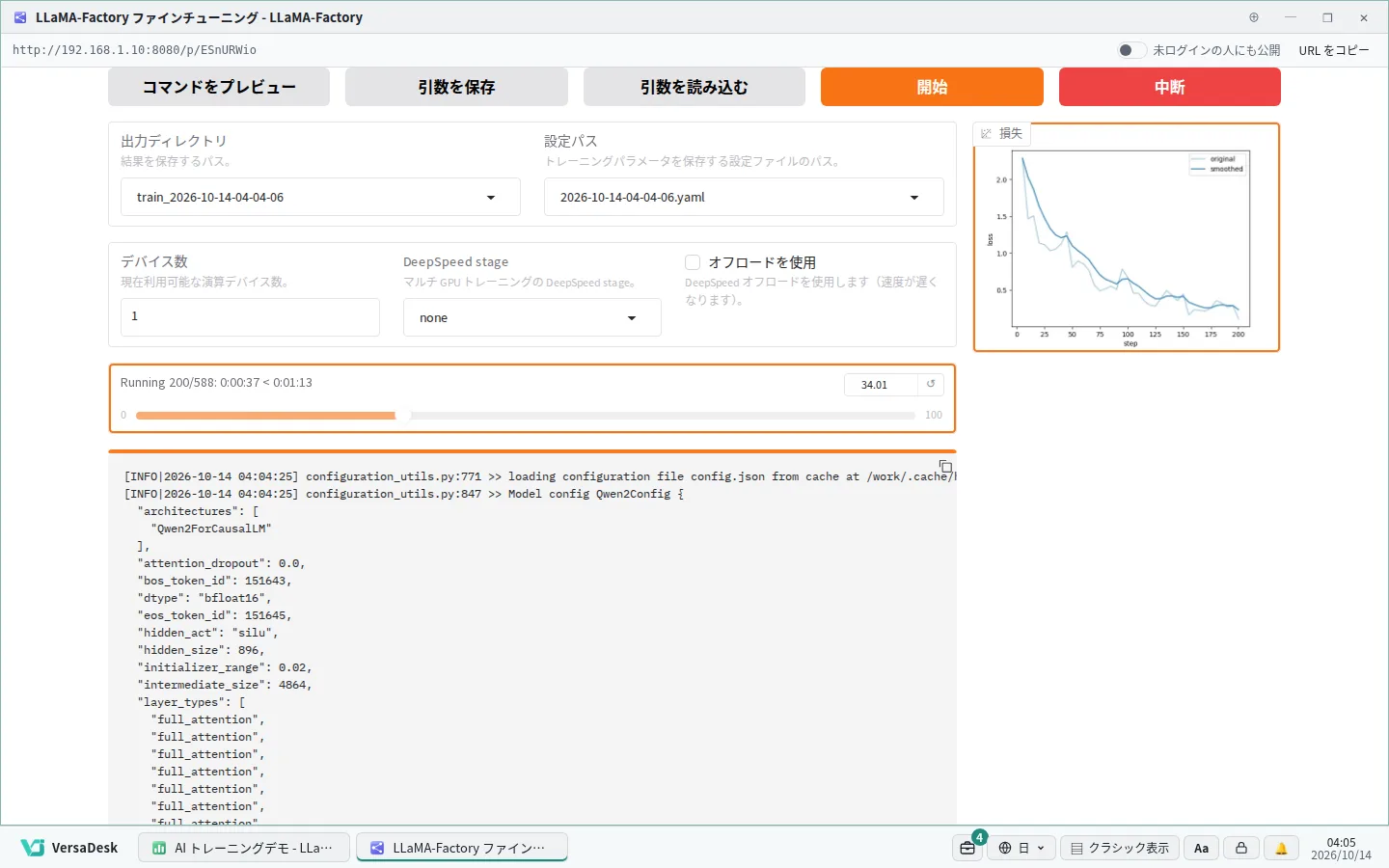
モデルとデータセットを選んで開始すると、学習曲線がリアルタイムに更新されます。
WHERE IT RUNS
VersaDesk Lite は自社の Linux マシンにインストールでき、x64 と arm64 の両方に対応します。NVIDIA GPU があれば AI の学習と推論を実行でき、メンバーはブラウザから接続して利用します。
x64 · NVIDIA RTX GPU
GPU を搭載したワークステーション 1 台で、小規模チームが AI ツールを共有できます。
x64 · 複数 GPU
複数 GPU のサーバーでは、プラットフォームが GPU を各プロジェクトに割り当てます。
arm64 · GB10 統合メモリ
デスクトップ型 AI マシン。プラットフォームが自動で認識し、専用の設定を適用します。
DGX Spark 向けの詳細Ubuntu・Debian(x64 / arm64)に対応 · Docker はインストーラーが自動で準備 · GPU がなくても一般的なタスクを実行可能
EASY SETUP
マシンでコマンドを 1 行実行し、あとはブラウザでセットアップウィザードを進めるだけ。データベースなどの関連サービスはプラットフォームが自動で用意します。
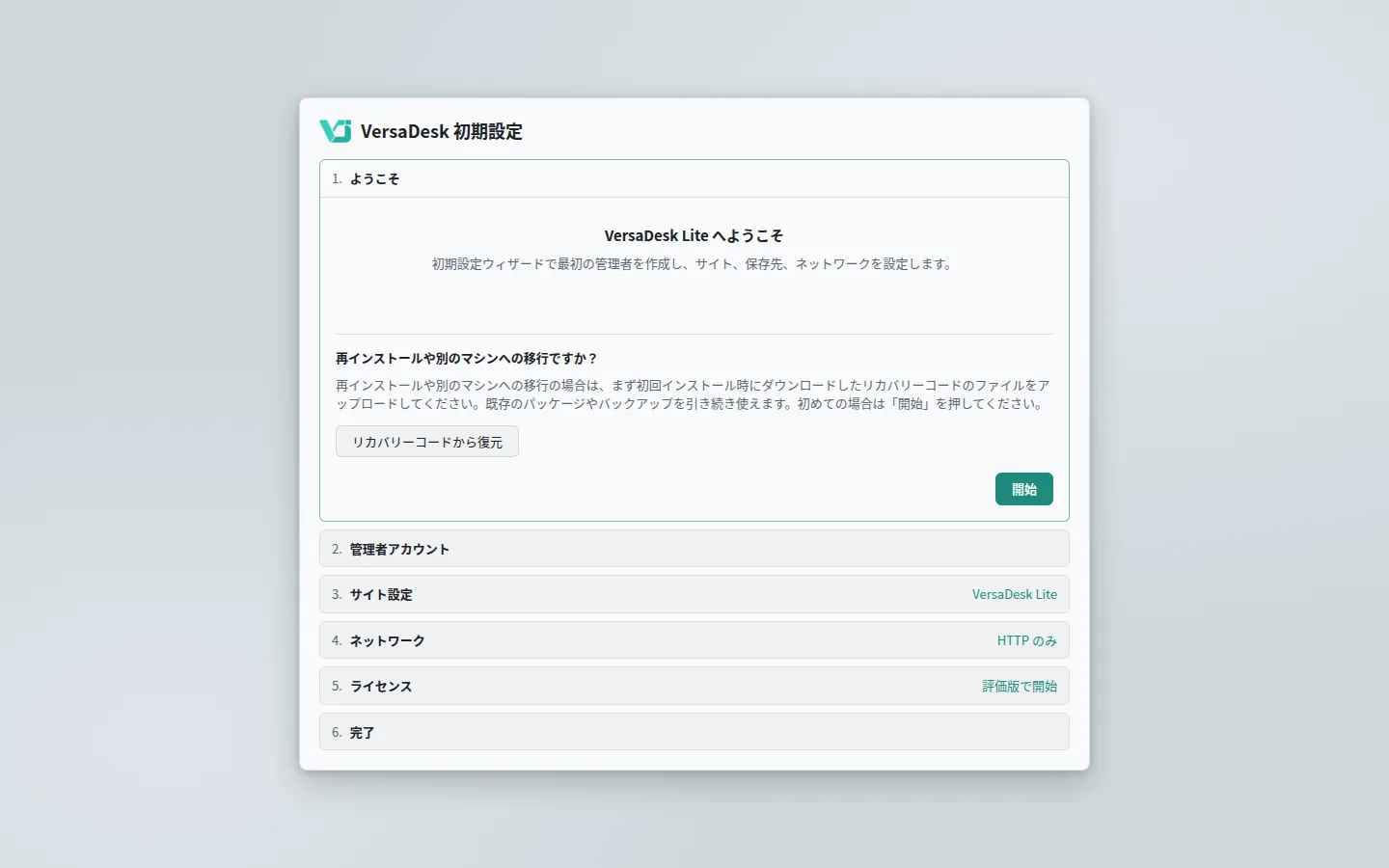
マシンでコマンドを 1 行実行すれば、あとはインストーラーが自動で進めます。
x64 用と arm64 用の 1 ファイルずつ。プラットフォームとメンテナンスコンソールを収録。
インストーラーが環境を確認し、導入を完了します。
ウィザードで管理者を作成し、サイトとネットワークを設定。
新しいバージョンは Web 画面から更新できます。
YOUR WORKFLOW
公式の学習パッケージや手順が合わなければ、自分で Runbook を書けます。独自のイメージ・スクリプト・パラメーターで、実行フォームは Runbook から自動生成され、同じ GPU で実行できます。
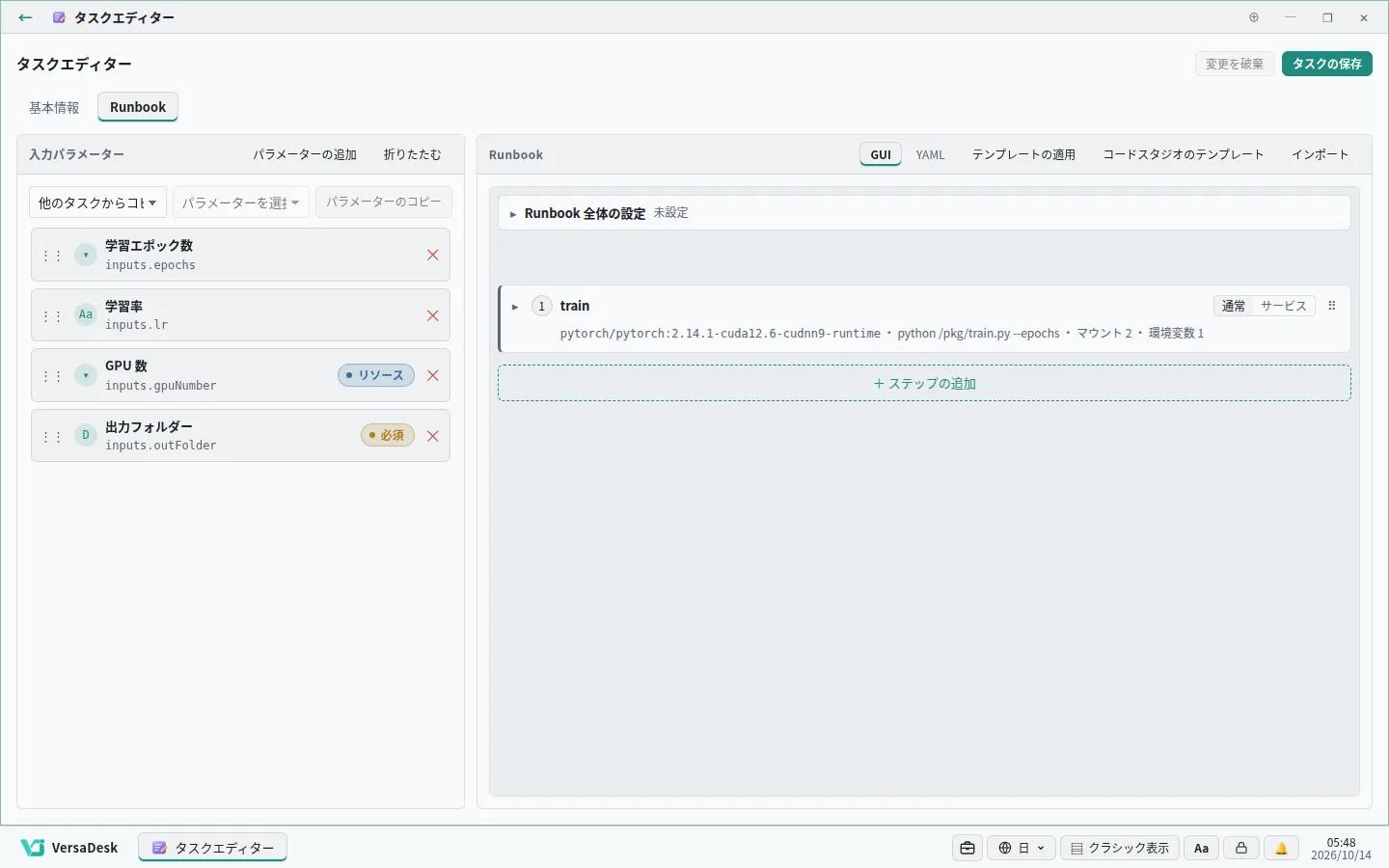
タスクエディターで入力パラメーターと実行ステップを定義します。
ずっと使える
最初から設備をそろえる必要はありません。手元のマシンから始め、必要になったら追加。同じプラットフォームをそのまま使い続けられます。
ワークステーションやサーバー 1 台。小規模チームや試用に。
空いているサーバーを追加して負荷を分散。
コンソールで Kubernetes クラスターを構築。部門での共用に。
IT 部門の既存クラスターに接続。プラットフォームは専用領域内だけで動作。